J:COMのマイページにログインしようとしたとき、パーソナルIDやパスワードを入力しても先へ進めないことがあります。
「J:COMのマイページにログインできないのはなぜ?」
「パーソナルIDとパスワードが正しいはずなのに、エラーが表示される」
「確認コードが届かず、ログインできない」
J:COMのマイページでは、契約内容や請求情報の確認、各種手続きなどができるため、ログインできないと困ってしまうでしょう。
また、ログインできない原因は、入力情報の間違いだけではありません。アカウントのロックや認証コードの問題、通信環境の不具合なども考えられます。
この記事では、J:COMのマイページにログインできない原因や、パーソナルID・パスワードの確認方法、認証エラーが表示された場合の対処法を解説します。
J:COMのマイページにログインできない原因は?
結論からいうと、J:COMのマイページにログインできない場合は、パーソナルIDやパスワードの入力間違い、確認コードの問題、アカウントのロック、通信環境の不具合などが考えられます。
J:COMの公式サポートでは、表示されるエラーメッセージに応じた対処法が案内されています。
主な原因と対処法は次のとおりです。
| 原因 | 主な対処法 |
|---|---|
| パーソナルIDが間違っている | 登録した電話番号・メールアドレスを確認 |
| パスワードが間違っている | 入力内容を確認・再設定 |
| パーソナルIDが未登録 | 新規登録を行う |
| 確認コードが届かない | SMS・電話・認証アプリを確認 |
| 確認コードが認証されない | 最新の6桁のコードを入力 |
| アカウントがロックされている | 30分後に再試行 |
| 家族IDでログインしている | 契約者IDに切り替える |
| 通信や認証システムが不安定 | 端末の再起動・時間を空けて再試行 |
| ブラウザの問題 | CookieやJavaScriptなどを確認 |
まずは、ログイン画面に表示されているエラーメッセージを確認してください。
エラーの内容によって、優先して試すべき対処法が異なります。

J:COMのマイページにログインする方法
J:COMのマイページにログインするには、基本的にパーソナルIDとパスワードが必要です。
また、ログイン時には確認コードの入力を求められる場合があります。
パーソナルIDとは?
J:COMのパーソナルIDは、J:COMの各種Webサービスやアプリを利用するためのIDです。
パーソナルIDには、登録したメールアドレスまたは電話番号を使用します。
なお、パーソナルIDには契約者IDと家族IDがあります。
| IDの種類 | 特徴 |
|---|---|
| 契約者ID | 契約者向けのサービスや手続きに利用 |
| 家族ID | 家族向けの対応サービスに利用 |
マイページの機能によっては、契約者IDでのログインが必要です。
家族IDでは利用できないサービスもあるため、注意してください。
マイページへのログイン手順
J:COMの公式案内によるログイン手順は次のとおりです。
- J:COMのマイページを開く。
- パーソナルIDとパスワードを入力する。
- 「ログイン」を選択する。
- 登録した電話番号に届く確認コードを確認する。
- 6桁の確認コードを入力する。
- 「次へ」を選択してログインを完了する。
携帯電話番号を登録している場合は、基本的にSMSで確認コードが届きます。
固定電話番号を登録している場合は、自動音声による案内が利用されます。
なお、認証方法や表示画面は、登録状況によって異なる場合があります。
パーソナルIDが分からない場合の対処法

パーソナルIDを忘れた場合は、J:COMの公式ページから確認できます。
「IDを忘れてしまった」から確認する
J:COMでは、ログイン画面からパーソナルIDの登録確認ができます。
手順は次のとおりです。
- J:COMのマイページログイン画面を開く。
- 「IDを忘れてしまった」を選択する。
- 名前・生年月日・電話番号またはメールアドレスを入力する。
- 「確認」を選択する。
- SMSまたは音声案内で通知されるパーソナルIDを確認する。
携帯電話番号を登録している場合はSMS、固定電話番号の場合は音声で案内されます。
また、J:COMから「ご請求内容確定のお知らせ」というメールが届いている場合、その受信メールアドレスが契約者IDとして登録されている可能性があります。
まずは、J:COMから届いているメールを確認する方法もあります。
電話番号とメールアドレスのどちらを使う?
パーソナルIDには、登録した電話番号またはメールアドレスを使用します。
そのため、現在使用している電話番号やメールアドレスが、必ずしも登録済みのパーソナルIDとは限りません。
例えば、以前のメールアドレスで登録していた場合、現在のメールアドレスを入力してもログインできません。
登録情報が分からない場合は、公式のID確認手続きを利用してください。
パスワードが分からない・正しいのにログインできない場合
パスワードを忘れた場合は、J:COMの公式ページから再設定できます。
また、正しいと思っているパスワードでも、入力形式が間違っている可能性があります。
パスワードの入力内容を確認する
まずは、次の項目を確認してください。
- 英字の大文字と小文字を間違えていないか。
- 数字の「0」と英字の「O」を混同していないか。
- 数字の「1」と英字の「l」を混同していないか。
- 入力欄の前後に余分なスペースが入っていないか。
- 以前使用していたパスワードを入力していないか。
- ブラウザに保存された古いパスワードが自動入力されていないか。
J:COMのログイン画面では、パスワード入力欄の右側にある目のアイコンを押すと、入力した文字を確認できます。
周囲に人がいないことを確認してから利用してください。
パスワードを再設定する方法
パスワードを忘れた場合は、次の手順で再設定してください。
- J:COMのマイページログイン画面を開く。
- 「パスワードを忘れてしまった」を選択する。
- 名前・生年月日・電話番号またはメールアドレスを入力する。
- 「確認」を選択する。
- 届いた確認コードを入力する。
- 新しいパスワードを設定する。
J:COMのパーソナルIDでは、パスワードを半角英数字の組み合わせで8~16文字に設定します。
記号や特殊文字は使用できません。
また、現在のパスワードを調べてもらうことはできないため、忘れた場合は再設定が必要です。
J:COMの確認コードが届かない場合の対処法
パーソナルIDとパスワードが正しくても、確認コードが届かなければログインを完了できません。
J:COMでは、登録した電話番号や認証方法に応じて確認コードを通知しています。
SMSが届かない場合
携帯電話番号を登録している場合は、SMSで確認コードが届きます。
届かない場合は、次の項目を確認してください。
- スマートフォンのSMSアプリに通知が届いていないか。
- 迷惑メッセージとして振り分けられていないか。
- 携帯電話の電波状況に問題がないか。
- 登録した電話番号が現在使用している番号と一致しているか。
- 確認コードの再送を試したか。
また、古い電話番号が登録されている場合は、現在のスマートフォンにSMSが届きません。
J:COMでは、確認コード入力画面から登録電話番号の変更手続きができる場合があります。
固定電話を登録している場合
固定電話番号を登録している場合、ログイン時の確認コードは自動音声で通知されます。
電話が鳴らない場合は、着信履歴や留守番電話を確認してください。
なお、パスワード再設定時の確認コードは、固定電話を登録している場合、登録済みメールアドレス宛に送信されます。
ログイン時とパスワード再設定時では通知方法が異なるため、混同しないようにしてください。
Google Authenticatorを利用している場合
Google Authenticatorによる二段階認証を設定している場合は、認証アプリを確認してください。
SMSではなく、認証アプリに表示されるコードを使用する設定になっている可能性があります。
認証アプリを削除したり、スマートフォンを変更したりした場合は、通常の方法で確認できないこともあります。
その場合は、J:COMの公式サポートへ相談してください。
確認コードを入力してもエラーになる場合
確認コードが届いているのに認証できない場合は、入力したコードが古い可能性があります。
J:COMの公式サポートでは、30分以内に届いた最新の6桁の確認コードを入力するよう案内しています。
次の項目を確認してください。
- 確認コードが半角数字6桁で入力されているか確認する。
- 複数のコードが届いている場合は、最新のものを使用する。
- 必要に応じて「確認コードを再送」を選択する。
- 入力画面を閉じた場合は、最初からログインし直す。
古い確認コードを繰り返し入力しても、認証できない場合があります。
エラーメッセージ別の原因と対処法
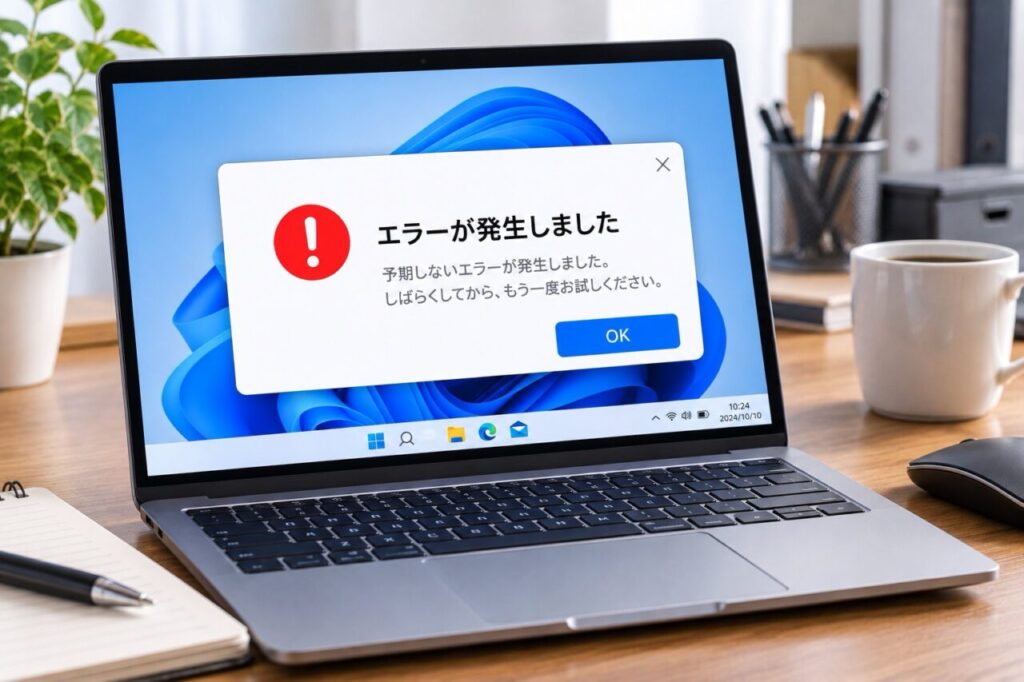
J:COMのマイページでは、ログインできない原因に応じて異なるエラーメッセージが表示されます。
ここでは、公式サポートで案内されている代表的なエラーを紹介します。
「パーソナルIDまたはパスワードが正しくありません」
このエラーが表示される場合は、次の原因が考えられます。
- パーソナルIDの入力内容が間違っている。
- パスワードが間違っている。
- パーソナルIDが登録されていない。
まずは、電話番号やメールアドレス、パスワードの入力内容を確認してください。
パーソナルIDを登録した覚えがない場合は、新規登録が必要な可能性があります。
ただし、すでに登録している可能性がある場合は、先にID確認手続きを行いましょう。
「パーソナルIDは有効なメールアドレスまたは電話番号ではありません」
このエラーは、パーソナルIDの入力形式に問題がある場合に表示されます。
J:COMでは、次のような入力を原因として挙げています。
- 文字や記号を全角で入力している。
- 余分な空白スペースが入っている。
- ドットを連続して入力している。
特に、スマートフォンで入力する場合は、全角と半角の違いに注意してください。
メールアドレスや電話番号を正しい形式で入力し直しましょう。
「パーソナルIDのログイン認証に失敗しました」
このエラーが表示される場合は、スマートフォンやパソコンの通信が一時的に不安定になっている可能性があります。
J:COMの公式サポートでは、次の対処法を案内しています。
- スマートフォンやパソコンを再起動する。
- 再びマイページにログインする。
- 改善しない場合は、1時間以上空けて再試行する。
- それでも改善しない場合は、カスタマーセンターへ問い合わせる。
すぐに何度もログインを繰り返すのではなく、時間を空けて確認してください。
「エラーまたはサイトが混雑しております」
このエラーが表示される場合は、通信環境が不安定になっているか、パーソナルIDのシステムが混み合っている可能性があります。
J:COMでは、次の方法を案内しています。
- ブラウザやアプリの「戻る」で前の画面へ戻る。
- 再度ログインを試す。
- 改善しない場合は、ブラウザやアプリを再起動する。
- スマートフォンやパソコンを再起動する。
- 1時間以上空けてから再試行する。
それでも改善しない場合は、J:COMのカスタマーセンターへ相談してください。
アカウントがロックされてログインできない場合
J:COMのパーソナルIDでは、アカウントが一時的にロックされる場合があります。
「30分後にログインを再度お試しください」と表示される
このエラーが表示された場合は、アカウントが一時的にロックされています。
J:COMの公式サポートでは、30分後に再度ログインするよう案内しています。
そのため、まずは30分以上待ってからログインしてください。
また、パスワードが分からない場合は、推測で入力を繰り返すのではなく、再設定手続きを行いましょう。
急ぎの場合は、J:COMのカスタマーセンターへ問い合わせる方法もあります。
ロック中に何度もログインしない
アカウントがロックされている間は、ログインを繰り返しても解決しません。
まずは指定された時間を空けてください。
その後、パーソナルIDとパスワードを確認してから、再度ログインしましょう。
家族IDではマイページにログインできない場合がある

J:COMのパーソナルIDには、契約者IDと家族IDがあります。
家族IDを利用している場合、契約者向けのサービスにアクセスできないことがあります。
契約者IDへの切り替えを求められる場合
次のようなメッセージが表示される場合があります。
「現在、パーソナルID(家族ID)でログイン中です。パーソナルID(契約者ID)に切りかえる必要があります」
これは、契約者IDでのログインが必要なサービスに、家族IDでアクセスしようとしている場合に表示されるエラーです。
対処法は次のとおりです。
- 現在ログインしている家族IDからログアウトする。
- J:COMのマイページログイン画面を開く。
- 契約者IDとパスワードを入力する。
- 必要な認証を完了する。
- 目的のサービスへアクセスできるか確認する。
契約者IDを登録していない場合は、J:COMの公式案内に従って登録してください。
ブラウザの問題でログインできない場合
パーソナルIDやパスワードに問題がない場合は、ブラウザの設定が影響している可能性もあります。
1. ブラウザを再起動する
ログイン画面が正常に表示されない場合は、ブラウザを一度終了して再起動してください。
ブラウザの一時的な動作不良が改善する可能性があります。
2. CookieやJavaScriptの設定を確認する
Webサイトによっては、CookieやJavaScriptが無効になっていると、ログイン画面が正常に動作しない場合があります。
ブラウザの設定を確認してください。
ただし、Cookieの削除を行うと、ほかのWebサイトからもログアウトされる場合があります。
そのため、最初からすべてのCookieを削除するのではなく、まずはブラウザの再起動や設定確認を試してください。
3. 別のブラウザで試す
Chromeでログインできない場合は、EdgeやSafariなど、別のブラウザで試す方法もあります。
別のブラウザではログインできる場合、元のブラウザの設定や保存データが影響している可能性があります。
ただし、利用する認証機能によっては対応ブラウザが指定されているため、公式の動作環境も確認してください。
J:COM側で障害やメンテナンスが発生している場合
パーソナルIDとパスワードが正しく、端末にも問題がない場合は、J:COM側のシステム障害やメンテナンスが原因となっている可能性があります。
過去には、パーソナルIDに対応するサービスでログイン不具合が発生し、マイページや各種アプリに影響した事例もあります。
ただし、過去に障害が発生していたからといって、現在も障害が起きているとは限りません。
ログインできない場合は、J:COM公式サイトのお知らせや障害情報を確認してください。
特に、複数の端末やブラウザで同じエラーが表示される場合は、サービス側の状況を確認することが重要です。
どうしてもログインできない場合はJ:COMへ問い合わせる
ここまでの対処法を試してもログインできない場合は、J:COMのカスタマーセンターへ相談してください。
問い合わせる際は、次の情報を整理しておくと原因を伝えやすくなります。
- 表示されているエラーメッセージ。
- パーソナルIDが電話番号かメールアドレスか。
- 契約者IDと家族IDのどちらを使用しているか。
- 確認コードが届いているか。
- 使用しているスマートフォンやパソコンの種類。
- 使用しているブラウザ。
- これまでに試した対処法。
なお、問い合わせ時にパスワードや確認コードを第三者へ伝えないよう注意してください。
J:COMを装った偽サイトや不審なメールにも注意し、必ず公式サイトから問い合わせましょう。
よくある質問

J:COMのパーソナルIDはメールアドレスですか?
パーソナルIDには、登録したメールアドレスまたは電話番号を使用します。
登録内容が分からない場合は、ログイン画面の「IDを忘れてしまった」から確認できます。
正しいパスワードを入力しているのにログインできないのはなぜ?
パーソナルIDの入力間違いや、アカウントのロック、通信環境の問題などが考えられます。
まずは表示されているエラーメッセージを確認してください。
確認コードがSMSで届かない場合は?
登録電話番号が正しいか確認し、SMSアプリや迷惑メッセージの設定を確認してください。
必要に応じて、確認コードの再送や登録電話番号の変更手続きを行いましょう。
アカウントがロックされたら何分待てばいい?
J:COMの公式サポートでは、一時的なアカウントロックが発生した場合、30分後に再度ログインするよう案内しています。
家族IDで請求情報を確認できますか?
契約者IDが必要な機能には、家族IDではアクセスできません。
契約者IDへの切り替えを求められた場合は、契約者IDでログインし直してください。
パーソナルIDを新しく登録すれば解決しますか?
パーソナルIDが未登録の場合は、新規登録が必要です。
ただし、すでに登録済みの場合は、先にID確認やパスワード再設定を行ってください。
ログインできないという理由だけで、新しいIDを作成することはおすすめできません。
まとめ
J:COMのマイページにログインできない場合は、パーソナルIDやパスワードの入力内容、確認コード、アカウントの状態などを順番に確認してください。
- パーソナルIDは、登録した電話番号またはメールアドレスを使用する。
- IDを忘れた場合は、ログイン画面から登録確認ができる。
- パスワードを忘れた場合は、公式ページから再設定する。
- 確認コードが届かない場合は、SMS・電話・認証アプリを確認する。
- 確認コードは、30分以内に届いた最新の6桁を使用する。
- アカウントがロックされた場合は、30分後に再試行する。
- 家族IDで利用できないサービスは、契約者IDに切り替える。
- 認証エラーが続く場合は、端末の再起動や時間を空けての再試行を行う。
- 改善しない場合は、J:COMの公式サポートへ相談する。
特に、パーソナルIDやパスワードが正しいのにログインできない場合は、エラーメッセージの内容を確認することが重要です。
原因に合った対処法を順番に試し、それでも改善しない場合はJ:COMの公式サポートへ相談しましょう。