スマートフォンを機種変更したあと、iAEON(アイイオン)アプリを新しい端末で使おうとしても、ログインできないことがあります。
「機種変更したらiAEONにログインできなくなった」
「他端末からのログインが禁止されていますと表示される」
「電話番号を変更したため、以前のアカウントを引き継げない」
このような場合、旧端末での設定や登録している電話番号によって、必要な手続きが異なります。
また、WAON POINTやAEON Payの残高が引き継がれるのか、旧端末がすでに手元にない場合はどうすればよいのかも気になるところです。
この記事では、iAEONを機種変更後に引き継ぐ方法や、ログインできない原因、旧端末が使えない場合の対処法を解説します。
iAEONは機種変更後も引き継ぎできる?
iAEONは、機種変更後も以前のアカウントを引き継いで利用できます。
ただし、新しい端末でログインする前に、旧端末で「他端末からのログインを許可する」をONにしておく必要があります。
iAEON公式FAQでは、機種変更前にこの設定を変更し、新端末で電話番号・パスワード・SMS認証コードを入力する方法が案内されています。
通常の引き継ぎであれば、新しいiAEONアカウントを作成する必要はありません。
ただし、機種変更の状況によって対応が異なります。
| 機種変更の状況 | 引き継ぎ | 必要な対応 |
|---|---|---|
| 電話番号が同じ・旧端末が使える | ○ | 他端末ログインを許可 |
| 電話番号も変更する | ○ | 旧番号と新番号が使える間に変更 |
| 他端末ログインが禁止されている | △ | 旧端末で設定変更、または公式窓口へ相談 |
| 旧端末を紛失した | △ | 公式窓口で手続きを確認 |
| パスワードを忘れた | △ | パスワードを再設定 |
| SMS認証コードが届かない | △ | 受信設定や電話番号を確認 |
| AndroidのモバイルWAONを利用 | △ | 別途WAONの機種変更手続きが必要 |
特に注意したいのは、iAEONのアカウント引き継ぎと、モバイルWAONの残高移行が同じ手続きではないことです。
iAEONにログインできても、利用しているWAONの種類によっては別の移行手続きが必要になります。
iAEONを機種変更後に引き継ぐ正しい手順
① 旧端末で他端末からのログインを許可する
機種変更前のスマートフォンが使える場合は、最初にログイン許可の設定を変更します。
iAEON公式FAQで案内されている操作手順は次のとおりです。
- 旧端末でiAEONアプリを起動する。
- ホーム画面から[マイページ]を開く。
- [パスワード・パスコード]をタップする。
- セキュリティの設定画面を開く。
- [他端末からのログインを許可する]をONにする。
この設定がOFFのまま機種変更すると、新しい端末でログインが制限される場合があります。
特に、旧端末を初期化したり、下取りに出したりする予定がある場合は、事前に確認してください。
② 新しい端末にiAEONをインストールする
旧端末で設定を変更したら、新しいスマートフォンにiAEONアプリをインストールします。
iPhoneの場合はApp Store、Androidの場合はGoogle Playから入手できます。
- 新端末でApp StoreまたはGoogle Playを開く。
- 「iAEON」と検索する。
- 公式のiAEONアプリをインストールする。
- アプリを起動してログイン画面を開く。
iAEONのアカウント情報は、以前の登録情報を使って引き継ぎます。
機種変更したからといって、新規会員登録を選ぶ必要はありません。
③ 以前の電話番号とパスワードでログインする
新しい端末でアプリを起動したら、以前登録していたアカウントでログインします。
- ログイン画面で登録済みの携帯電話番号を入力する。
- 以前設定したログインパスワードを入力する。
- 登録している電話番号宛てに届くSMS認証コードを確認する。
- SMS認証コードを入力する。
- 認証が完了したら、ホーム画面を確認する。
iAEON公式FAQでは、この手順によって以前の登録内容を引き継いで利用できると案内されています。
ログインできたら、WAON POINT残高や登録カードなどを確認してください。
ただし、電話番号を変更した場合や、モバイルWAONを利用している場合は、追加の手続きが必要になることがあります。
機種変更後にiAEONへログインできない原因

「他端末からのログインが禁止されています」と表示される
機種変更後に発生する代表的なエラーです。
このメッセージは、以前の端末で他端末からのログインが許可されていない場合に表示されることがあります。
旧端末がまだ使える場合は、iAEONを開き、セキュリティ設定からログイン許可をONにしてください。
一方、旧端末を初期化済み、または手元にない場合は、自分で設定を変更できないことがあります。
iAEON公式FAQでは、このエラーが表示された場合、iAEONコールセンターへ問い合わせるよう案内されています。
新しい端末で何度もログインを試すだけでは、旧端末側のログイン制限を解除できるとは限りません。
登録していた電話番号が変わった
iAEONでは、携帯電話番号がログインIDとして使用されます。
そのため、機種変更と同時に電話番号を変更した場合、以前の電話番号で認証できなくなることがあります。
公式では、旧番号と新番号の両方が利用できるタイミングで、登録電話番号を変更するよう案内されています。
電話番号を変更せずに旧回線を解約した場合は、SMS認証ができず、引き継ぎに支障が出る可能性があります。
パスワードを忘れた
機種変更前は自動ログインしていたため、ログインパスワードを覚えていない場合もあります。
この場合は、ログイン画面からパスワードの再設定を行います。
ただし、パスワードの再設定にも登録電話番号によるSMS認証が必要です。
旧電話番号でSMSを受信できない場合は、通常の再設定手順を進められない可能性があります。
SMS認証コードが届かない
電話番号とパスワードが正しくても、SMS認証コードが届かなければログインを完了できません。
iAEON公式FAQでは、SMSが届かない原因として次の項目を確認するよう案内されています。
- 携帯電話番号の入力に誤りがある。
- モバイルデータ通信に接続されていない。
- 通信制限や電波状況に問題がある。
- SMSの受信拒否設定が有効になっている。
- 不明な差出人からのSMSがフィルタリングされている。
公式では、60秒以上待っても届かない場合、通信環境や受信設定を確認してから再度電話番号を入力するよう案内されています。
バックアップから復元したアプリでエラーが出る
iPhoneのiCloudなどを使って旧端末のアプリを新端末へ復元した場合、iAEONでエラーが発生することがあります。
公式FAQでは、バックアップツールから引き継いだアプリで、次のエラーが表示される可能性が案内されています。
「お客さま情報が確認できません(6016)」
この場合は、iAEONアプリを一度アンインストールし、再インストールする方法が案内されています。
ただし、モバイルWAONの残高移行が必要な場合は、WAON側の手続き状況も確認してから操作してください。
「他端末からのログインが禁止されています」の対処法
このエラーが表示された場合は、旧端末が利用できるかどうかで対応が変わります。
旧端末がまだ使える場合
旧端末でiAEONにログインできる場合は、他端末ログインの許可設定を変更してください。
- 旧端末でiAEONを起動する。
- [マイページ]を開く。
- [パスワード・パスコード]を選択する。
- [他端末からのログインを許可する]をONにする。
- 新端末でiAEONを起動し、再度ログインする。
新端末でログインする際は、登録済みの電話番号とパスワードを使用してください。
旧端末が使えない場合
旧端末が故障している、初期化してしまった、下取りに出したなどの理由で操作できない場合は、iAEONコールセンターへ相談してください。
公式FAQでは、ログイン禁止のエラーが表示された場合の問い合わせが案内されています。
なお、問い合わせによってどのような本人確認が行われるか、解除までにどの程度の時間が必要かは、個別の状況によって異なる可能性があります。
旧端末がないからといって、以前のアカウントが自動的に削除されたとは限りません。
また、同じ電話番号で新規登録を繰り返すことは避け、まず既存アカウントの状態を確認してください。
機種変更で電話番号も変わった場合の引き継ぎ方法

旧番号と新番号が両方使える場合
iAEON公式FAQでは、電話番号を変更する場合、両方の番号が利用可能な間に登録情報を変更するよう案内されています。
- 旧端末でiAEONにログインする。
- [マイページ]を開く。
- [会員情報]を選択する。
- 携帯電話番号を新しい番号に変更する。
- 画面の案内に従って必要な認証を行う。
- 他端末からのログインを許可したうえで、新端末にログインする。
なお、電話番号を変更すると、iAEONに登録していたイオンカードの登録が解除されます。
これは公式FAQで明記されている注意点です。
そのため、電話番号変更後は、必要に応じてイオンカードを再登録してください。
旧電話番号がすでに使えない場合
旧番号を解約してしまい、SMSを受信できない場合は、通常のログインや電話番号変更ができない可能性があります。
この場合は、iAEONコールセンターへ問い合わせてください。
問い合わせ前に、次の情報を整理しておくと状況を説明しやすくなります。
- 以前iAEONに登録していた携帯電話番号
- 現在利用している携帯電話番号
- 機種変更した時期
- 旧端末が利用できるかどうか
- 画面に表示されるエラーメッセージ
なお、旧電話番号が使えない場合の本人確認方法や復旧可否については、公式FAQで一律の手順が案内されているわけではありません。
個別の状況に応じて公式窓口の案内に従ってください。
SMS認証コードが届かない場合の対処法
機種変更後に認証コードが届かない場合は、まずSMSを受信できる状態になっているか確認します。
SIM・eSIMの設定を確認する
新しいスマートフォンでSIMカードやeSIMの設定が完了していない場合、SMSを受信できないことがあります。
特に、eSIMを新端末へ移行した直後は、回線が正常に開通しているか確認してください。
確認する項目は次のとおりです。
- 新端末で携帯電話回線が利用できるか。
- 登録済みの電話番号でSMSを受信できるか。
- SIMカードまたはeSIMの開通手続きが完了しているか。
- 機内モードがOFFになっているか。
- SMSの受信拒否設定が有効になっていないか。
なお、iAEONのSMS認証は、登録している携帯電話番号宛てに送信されます。
新端末の電話番号とiAEONに登録した電話番号が異なる場合は、どちらの番号へ送信されているか確認してください。
SMSの受信設定を確認する
iAEON公式FAQでは、携帯電話会社によってSMSの送信元番号が異なると案内されています。
| 携帯電話会社 | 新規登録・ログインなど |
|---|---|
| ソフトバンク・ワイモバイル | 250016 |
| 上記以外 | 050-1741-2679 |
これらは、iAEON公式FAQに掲載されているログインなどの認証用送信元番号です。
ただし、AEON Payの登録などでは別の送信元番号が使われます。
SMSの受信拒否設定を利用している場合は、公式FAQの最新情報を確認し、必要に応じて設定を見直してください。
機種変更後にWAON POINTやAEON Pay残高は引き継がれる?
iAEONにログインできた場合でも、ポイントや電子マネーの引き継ぎ方法は、利用しているサービスによって異なります。
特に、WAON POINTと電子マネーWAONは別の仕組みなので注意が必要です。
| サービス | 機種変更時の注意点 |
|---|---|
| iAEONの会員情報 | 正しいアカウントでログインして引き継ぐ |
| WAON POINT | 登録済みのアカウントやカードを確認 |
| AEON Payコード残高 | 同じアカウントでの引き継ぎを確認 |
| AndroidのモバイルWAON | 別途機種変更手続きが必要 |
| iPhoneのApple PayのWAON | Wallet側でのカード移行が必要 |
| イオンカード登録 | 電話番号変更時は再登録が必要な場合がある |
WAON POINTが表示されない場合
機種変更後にWAON POINTが表示されない場合は、以前と同じiAEONアカウントでログインしているか確認してください。
特に、電話番号を変更したあとに新規アカウントを作成してしまうと、以前の登録カードやポイント情報を確認できない可能性があります。
また、WAON POINTのカード登録状況も確認してください。
ポイントが表示されないという理由だけで、すぐに新しいカードを登録したり、アカウントを作り直したりすることは避けましょう。
AndroidのモバイルWAONは別途移行が必要
Android端末でWAONタッチを利用している場合、モバイルWAONの機種変更手続きが必要です。
iAEON公式FAQでも、モバイルWAONアプリから事前に機種変更設定を行い、新端末で反映するよう案内されています。
基本的な流れは次のとおりです。
- 旧端末でモバイルWAONアプリを起動する。
- [お客さまメニュー]から[機種変更手続き]を選択する。
- 本人情報を確認し、機種変更手続きを進める。
- 機種変更反映用パスワードを控える。
- 新端末でモバイルWAONアプリを起動する。
- 機種変更反映の画面で必要情報を入力する。
機種変更反映用パスワードは再発行できないと案内されているため、取り扱いに注意してください。
また、モバイルWAONの残高を引き継げるのは、対応する機種に限られます。
詳しい操作方法は、電子マネーWAON公式サイトの機種変更案内で確認できます。
iPhoneのApple PayのWAONを利用している場合
iPhoneでApple PayのWAONを利用している場合は、新しいiPhoneのWalletアプリでカードを移行する必要があります。
同じApple Accountで新端末にサインインすると、以前利用していたカードを追加できる場合があります。
ただし、iPhoneからAndroidへ変更する場合は、WAON残高をそのまま引き継げないケースがあります。
そのため、OSをまたぐ機種変更では、事前にWAONの移行条件を確認してください。
機種変更後にエラー6016が表示される場合
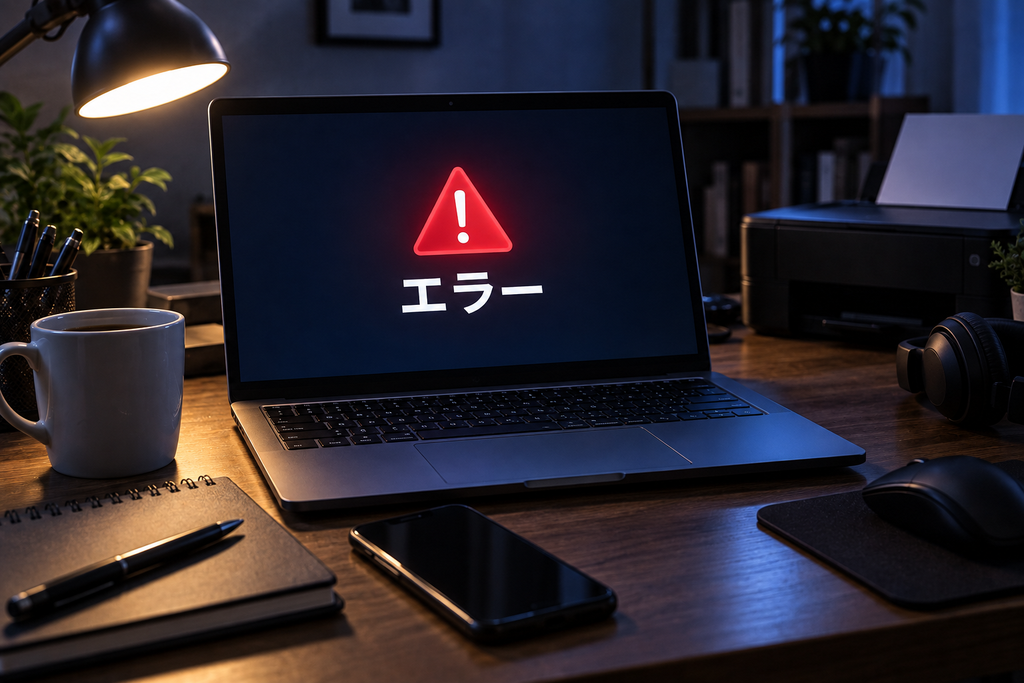
iCloudなどのバックアップからiAEONアプリを復元した場合、ホーム画面に次のエラーが表示されることがあります。
「お客さま情報が確認できません(6016)」
iAEON公式FAQでは、このエラーについて、バックアップツールからアプリをそのまま引き継いだ場合に発生する可能性があると案内されています。
対処法は次のとおりです。
- 新端末のiAEONアプリをアンインストールする。
- App StoreまたはGoogle PlayからiAEONを再インストールする。
- 以前登録していた電話番号とパスワードでログインする。
- SMS認証を完了する。
- ホーム画面が正常に表示されるか確認する。
ただし、旧端末で他端末ログインを許可していない場合は、再インストールしてもログイン制限が解消しない可能性があります。
その場合は、公式窓口へ問い合わせてください。
どうしても引き継ぎできない場合の問い合わせ先
旧端末が使えない、SMS認証ができない、他端末ログインが禁止されているなどの場合は、iAEONコールセンターへ相談してください。
| 項目 | 内容 |
|---|---|
| 問い合わせ先 | iAEONコールセンター |
| 電話番号 | 0570-088-668 |
| 受付時間 | 9:00~18:00 |
| 営業日 | 年中無休 |
| 通話料金 | ナビダイヤル・有料 |
問い合わせフォームからも相談できます。
特に、次のような場合は公式窓口での確認が必要です。
- 旧端末を初期化してしまい、ログイン許可を変更できない。
- 「他端末からのログインが禁止されています」と表示される。
- 旧電話番号が使えず、SMS認証できない。
- 「IDがロックされています」と表示される。
- 登録情報が正しいのにログインできない。
なお、iAEONのログインに関する問い合わせ先と、イオンカードや電子マネーWAONに関する問い合わせ先は異なる場合があります。
モバイルWAONの残高移行については、WAON公式サイトの案内も確認してください。
よくある質問

iAEONは機種変更すると新規登録が必要ですか?
通常は必要ありません。
旧端末で他端末からのログインを許可し、新端末で以前の電話番号とパスワードを使ってログインすれば、登録内容を引き継いで利用できます。
ただし、電話番号変更やログイン制限がある場合は、追加の手続きが必要です。
旧端末を初期化してしまっても引き継げますか?
引き継げるかどうかは、以前のログイン許可設定やアカウントの状態によって異なります。
他端末ログインが禁止されている場合、旧端末で設定変更できなければ、iAEONコールセンターへ問い合わせる必要があります。
旧端末を初期化しただけで、iAEONの会員情報が自動的に削除されるわけではありません。
電話番号が同じなら自動で引き継がれますか?
電話番号が同じでも、必ず自動でログインできるわけではありません。
旧端末で他端末からのログインを許可し、新端末でパスワードとSMS認証コードを入力する必要があります。
また、AndroidのモバイルWAONを利用している場合は、別途WAONの移行手続きが必要です。
機種変更後にWAON POINTが消えることはありますか?
機種変更したという理由だけで、WAON POINTが自動的に消えるとは限りません。
以前と異なるアカウントでログインしている場合や、登録カードが確認できない場合は、ポイントが表示されない可能性があります。
まずは以前のアカウントとカード登録状況を確認してください。
まとめ
iAEONは機種変更後も以前のアカウントを引き継いで利用できますが、事前の設定が重要です。
- 機種変更前に「他端末からのログインを許可する」をONにする。
- 新端末では以前の電話番号・パスワード・SMS認証コードでログインする。
- 電話番号を変更する場合は、旧番号と新番号が使える間に登録情報を変更する。
- 旧端末が使えずログインが禁止されている場合は、公式窓口へ相談する。
- AndroidのモバイルWAONは、iAEONとは別に機種変更手続きが必要。
- エラー6016が表示される場合は、アプリの再インストールを確認する。
特に、旧端末を初期化する前にログイン許可の設定と電話番号の登録状況を確認することが大切です。
すでに旧端末が使えない場合は、新規アカウントを作成する前に、iAEONコールセンターへ問い合わせてください。