チケットぴあでチケットを購入しようとした際、「正しくページを表示できませんでした」というエラーが表示され、手続きを進められなくなることがあります。
「購入するボタンを押したら、突然エラー画面になった」
「ログインや申し込みの途中で、正しくページを表示できないと出る」
「エラーが出たけれど、チケットの購入が完了しているのか分からない」
このような場合、最初から手続きをやり直してよいのか、二重購入にならないかなど、不安になることもあるでしょう。
特に人気公演の発売中は、画面を戻したり、何度もボタンを押したりしたくなるものです。
また、エラーコードの意味や、スマートフォンの設定が関係しているのかも気になるところです。
この記事では、チケットぴあで「正しくページを表示できませんでした」と表示される原因や、購入状況の確認方法、エラーが解消しない場合の対処法を解説します。
チケットぴあで「正しくページを表示できませんでした」と出る原因は?
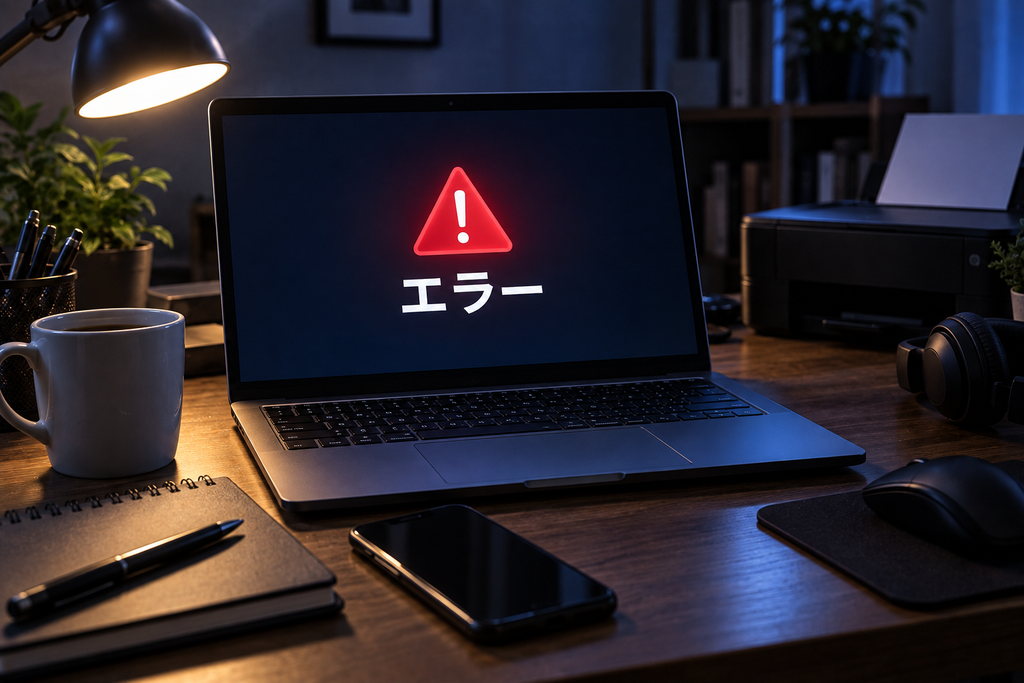
チケットぴあで「正しくページを表示できませんでした」と表示される主な原因は、操作手順に問題があるか、操作の有効期限が過ぎていることです。
チケットぴあの公式エラー画面には、次のように記載されています。
正しくページを表示できませんでした。手順が正しくないか、操作の有効期限が過ぎております。
また、公式では、ブラウザの戻る操作や複数タブの使用、長時間の放置などを主な原因として挙げています。
つまり、このエラーは必ずしもチケットぴあ全体のシステム障害を意味するものではありません。
主な原因と対処法は以下のとおりです。
| 原因 | 対処法 |
|---|---|
| ブラウザの戻るボタンを使った | 最初から手続きをやり直す |
| 複数のタブや端末で操作した | 1つの画面だけで操作する |
| 画面を長時間放置した | 公演ページから入り直す |
| ブックマークから途中のページを開いた | 公式トップページからアクセスする |
| ボタンを連続して押した | 1回だけ押して画面の反応を待つ |
| Cookieが無効になっている | Cookieを有効にする |
| JavaScriptが無効になっている | JavaScriptを有効にする |
| ログインに何度も失敗した | ログイン情報を確認する |
これらは、チケットぴあの公式エラー画面で案内されている原因です。
ただし、「購入する」ボタンを押した直後にエラーが出た場合は、すぐに購入をやり直さないでください。
公式では、エラーが表示されても購入が正常に完了している場合があると案内しています。
そのため、購入ボタンを押した後なのか、それ以前の操作中なのかによって、対処法を分ける必要があります。
「購入する」を押した後にエラーが出た場合は購入できている?
チケットぴあで最も注意したいのが、購入確定の操作後にエラーが表示されたケースです。
購入ボタンを押した直後に「正しくページを表示できませんでした」と表示されても、チケットの購入が成立している可能性があります。
チケットぴあ公式でも、購入ボタンを押した後にエラーが発生した場合は、Myチケットで購入状況を確認するよう案内しています。
Myチケットで購入状況を確認する
まずは、購入手続きが完了しているか確認してください。
- チケットぴあ公式サイトを開く。
- 購入時に使用したぴあ会員IDでログインする。
- 「Myチケット」を開く。
- 対象公演のチケットが表示されているか確認する。
- 購入履歴や支払い状況も確認する。
購入したチケットがMyチケットに表示されている場合は、購入が成立している可能性が高いため、表示されている内容を確認してください。
なお、抽選申し込みや公演専用の受付サイトなどでは、確認方法が異なる場合があります。
その場合は、受付サイトに記載された申込状況確認ページや問い合わせ先を利用してください。
購入完了メールも確認する
チケットぴあでは、購入が完了すると登録メールアドレスに購入完了メールが送信される場合があります。
そのため、受信トレイだけでなく、迷惑メールフォルダなども確認してください。
ただし、メールが届いていないからといって、必ず購入に失敗したとは限りません。
公式でも、受信環境などによってメールが届かない場合があると案内しています。
購入完了メールの有無だけで判断せず、Myチケットや対象受付の申込状況を確認することが重要です。
購入できたか分からない場合は再購入しない
購入状況を確認できないまま、もう一度同じチケットを購入すると、二重購入になる可能性があります。
チケットぴあでは、成立した購入について、購入者都合によるキャンセルや変更を原則として受け付けていません。
そのため、購入ボタンを押した後にエラーが発生した場合は、購入状況を確認してから次の操作を判断してください。
「正しくページを表示できませんでした」と出る主な原因

ブラウザの戻るボタンを押した
チケットぴあ公式では、ブラウザの戻る操作をエラーの原因として挙げています。
チケット購入では、画面ごとに操作の順番や有効な情報が管理されています。
そのため、ブラウザの戻るボタンで前の画面に戻ると、正常に手続きを続けられない場合があります。
例えば、座席選択後にブラウザバックで前の画面へ戻り、再び購入操作を進めようとすると、エラーが表示される可能性があります。
画面を戻したい場合は、サイト内に用意された操作ボタンを利用してください。
すでにエラーが表示されている場合は、購入状況を確認したうえで、最初から手続きをやり直します。
複数のタブや端末で操作している
チケットぴあでは、複数のブラウザやタブ、端末を同時に使用することも、エラーの原因として案内しています。
例えば、次のような操作です。
- パソコンで購入画面を開きながら、スマートフォンでも同じ公演を操作する
- 同じブラウザで複数のチケット購入ページを開く
- 複数のタブで同じアカウントにログインする
- 異なるブラウザで同時に購入手続きを進める
このような使い方では、正常に操作できない場合があります。
チケットぴあ公式でも、複数の端末・ブラウザ・タブで利用した場合の動作を保証していません。
購入手続きを行う際は、1つの端末と1つのタブに絞って操作してください。
操作途中で画面を長時間放置した
購入画面を開いたまま長時間操作しなかった場合も、エラーが発生することがあります。
チケットぴあでは、操作の有効期限が過ぎると、手続きを正常に続けられない場合があります。
例えば、購入途中で別の作業をしてから画面に戻り、そのまま次へ進もうとすると、エラーが表示される可能性があります。
なお、このエラーに関する操作の有効期限が何分なのかは、公式エラー画面には明記されていません。
そのため、「何分以内なら必ず大丈夫」とは判断できません。
時間が経過してしまった場合は、公演ページから改めて操作してください。
ブックマークから途中のページを開いた
チケットぴあ公式では、ブックマークなどを使って手続きの途中からアクセスした場合も、エラーの原因として挙げています。
例えば、購入途中のページやログイン処理中のURLを保存し、後から直接開こうとすると、正常に表示されない場合があります。
これは、通常の手続きで必要な操作が省略されてしまうためと考えられます。
購入画面の途中のURLではなく、チケットぴあのトップページや正式な公演ページからアクセスしてください。
ボタンを連続で押した
購入ボタンや次へ進むボタンを短時間に何度も押した場合も、エラーにつながる可能性があります。
チケットぴあ公式では、ボタンのダブルクリックなど、連続して複数回押した操作を原因として案内しています。
画面の反応が遅い場合でも、同じボタンを繰り返し押すことは避けてください。
特に購入確定ボタンの場合は、連続操作によって購入状況が分かりにくくなるおそれがあります。
ボタンを押した後は、画面が切り替わるまで待ち、エラーが表示された場合は購入履歴を確認してください。
CookieやJavaScriptが無効になっている
チケットぴあでは、サイトを正常に利用するためにCookieとJavaScriptを有効にする必要があります。
Cookieは、Webサイトの利用に必要な情報などをブラウザに保存する仕組みです。
JavaScriptは、ページ内のボタンや入力フォームなどを動作させるために利用されます。
これらが無効になっていると、ログインや購入手続きが正常に進まない場合があります。
また、広告ブロック機能やコンテンツブロッカーの設定によって、一部のページが正常に表示されない可能性もあります。
iPhone・Android・パソコンでの対処法
エラーが繰り返し発生する場合は、利用している端末の設定も確認してください。
iPhoneの場合
iPhoneでは、Safariの最新版がチケットぴあの推奨ブラウザとして案内されています。
CookieやJavaScriptの設定を確認する場合は、次の手順を参考にしてください。
- iPhoneの「設定」を開く。
- 「アプリ」から「Safari」を選択する。
- 「詳細」を開き、「JavaScript」がオンになっているか確認する。
- Safariの設定に戻り、Cookieをすべてブロックする設定が有効になっていないか確認する。
- コンテンツブロッカーを利用している場合は、必要に応じて一時的に無効にする。
設定項目の名称や場所は、iOSのバージョンによって異なる場合があります。
また、チケットぴあ公式では、iPhoneの推奨OSをiOS 18以上としています。
古いOSを使用している場合は、対応状況を確認してください。
Androidの場合
Androidでは、モバイル版Chromeの最新版が推奨されています。
CookieやJavaScriptの設定は、Chromeから確認できます。
- Chromeを開く。
- 右上のメニューから「設定」を選択する。
- 「サイトの設定」を開く。
- 「JavaScript」が許可されているか確認する。
- Cookieに関する設定を確認し、チケットぴあの利用に必要なCookieがブロックされていないか確認する。
Chromeのバージョンによっては、Cookieの設定が「サードパーティCookie」などの名称で表示されます。
また、チケットぴあ公式では、Android OS 10以上を推奨しています。
パソコンの場合
パソコンでは、チケットぴあが案内している推奨ブラウザを利用してください。
| OS | 推奨ブラウザ |
|---|---|
| Windows 10・11 | Chrome、Edge、Firefoxの最新版 |
| Mac | Safari、Firefoxの最新版 |
上記はチケットぴあ公式の動作環境に基づくものです。
推奨ブラウザでもエラーが発生する場合は、CookieやJavaScriptの設定を確認してください。
また、セキュリティソフトやネットワーク設定などが影響する可能性もあるため、必要に応じて確認します。
エラーが何度も出る場合の具体的な対処法
1. 購入状況を確認してから手続きをやり直す
エラーが表示された場合、最初に確認したいのは購入ボタンを押した後かどうかです。
購入ボタンを押した後であれば、Myチケットや申込状況確認ページを確認してください。
購入が成立していないことを確認できた場合は、公式トップページから改めて手続きを始めます。
一方、購入前の操作中にエラーが発生した場合は、公式案内に従って最初から操作し直してください。
2. ブラウザのCookieやキャッシュを確認する
Cookieやキャッシュに問題があると疑われる場合は、ブラウザの設定を確認する方法があります。
ただし、Cookieを削除するとログイン状態が解除される場合があります。
そのため、最初からすべての閲覧データを削除するのではなく、まずCookieが有効になっているか確認してください。
必要に応じて、チケットぴあに関連するサイトデータの削除を検討します。
これは一般的なブラウザトラブルへの対処法であり、チケットぴあが当該エラーの解消を保証している方法ではありません。
3. 通信環境を確認する
通信状態が不安定な場合は、ページの読み込みや画面遷移に影響する可能性があります。
Wi-Fiを使用している場合は接続状況を確認し、必要に応じてモバイルデータ通信に切り替えてください。
また、通信が不安定な状態で購入ボタンを何度も押さないよう注意が必要です。
通信環境を変更する場合も、購入操作後であれば、先に購入状況を確認してください。
4. 推奨ブラウザで最初からアクセスする
SNSアプリやメールアプリ内でリンクを開いている場合は、推奨ブラウザで改めてアクセスする方法があります。
チケットぴあ公式では、スマートフォンの推奨ブラウザとしてiPhoneはSafari、AndroidはChromeを案内しています。
ただし、購入途中のURLをコピーして直接開くと、操作手順の問題で再びエラーになる可能性があります。
ブラウザを変更する場合は、公式トップページや公演ページからアクセスし直してください。
エラーコード「NT00003U」「NT00012U」は何を意味する?

チケットぴあで「正しくページを表示できませんでした」と表示された場合、画面下部にエラーコードが表示されることがあります。
公式ページでは、NT00003UやNT00012Uなどのコードが確認できます。
どちらも、操作手順が正しくない場合や、操作の有効期限が過ぎた場合などに表示されるエラー画面です。
| エラーコード | 公式画面で確認できる内容 |
|---|---|
| NT00003U | 操作手順や有効期限に関するエラー |
| NT00012U | 操作手順や有効期限に関するエラー |
ただし、これらのコードが内部的にどのような条件で使い分けられているかについて、詳細な判定基準は公開されていません。
そのため、エラーコードだけで原因を断定することはできません。
画面に記載された注意事項と、エラーが発生した直前の操作を確認することが重要です。
よくある質問
「正しくページを表示できませんでした」はアクセス集中が原因ですか?
アクセスが集中しているタイミングでエラーが発生する可能性はありますが、このエラーメッセージだけでアクセス集中が原因とは判断できません。
公式エラー画面では、戻る操作や複数タブの使用、操作期限切れなどが主な原因として案内されています。
エラーが出たらチケットは自動的にキャンセルされますか?
エラーが表示されたことだけで、購入がキャンセルされたとは判断できません。
購入ボタンを押した後にエラーが出ても、購入が正常に完了している場合があります。
Myチケットや対象受付の申込状況を確認してください。
何度やり直しても同じエラーが出る場合はどうすればいいですか?
推奨ブラウザを使用し、CookieとJavaScriptが有効になっているか確認してください。
また、複数タブを閉じ、公式トップページから手続きをやり直します。
それでも解決しない場合は、チケットぴあの公式ヘルプから問い合わせを検討してください。
エラーが出た後にもう一度購入しても大丈夫ですか?
購入が成立していないことを確認できていれば、改めて購入手続きを進められます。
ただし、購入状況が不明なまま再購入すると、二重購入になる可能性があります。
特に購入確定ボタンを押した直後のエラーでは、先に購入履歴を確認することが重要です。
まとめ
チケットぴあで「正しくページを表示できませんでした」と表示される場合は、操作手順や操作の有効期限などが関係している可能性があります。
特に覚えておきたいポイントは以下のとおりです。
- ブラウザの戻る操作や複数タブの使用は、公式に案内されているエラー原因である
- 画面を長時間放置した場合は、操作の有効期限が過ぎている可能性がある
- CookieとJavaScriptは有効にする必要がある
- 購入ボタンを押した後のエラーでは、購入が完了している場合がある
- 購入状況が分からないまま再購入すると、二重購入になる可能性がある
- エラーコードだけで具体的な原因を断定することはできない
購入前にエラーが発生した場合は、推奨ブラウザで公式トップページから手続きをやり直してください。
一方、購入ボタンを押した後にエラーが出た場合は、最初にMyチケットなどで購入状況を確認することが大切です。