引っ越し準備で意外と悩みやすいのが、パソコン用モニターや周辺機器の扱いです。
モニターは箱に入れずそのまま運べるのか、デスクトップPCやノートパソコンは引っ越し業者に任せてよいのか、ケーブルやキーボード、マウス、外付けHDD、プリンターなどはどうまとめればよいのか迷う人も多いはずです。
パソコン関連機器は、家具や衣類と違って衝撃・振動・液晶割れ・データ消失のリスクがあります。
この記事では、引っ越しでモニターを運ぶときの基本ルール、梱包方法、業者に依頼する際の注意点、パソコン周辺機器のまとめ方まで詳しく解説します。
引っ越しでモニターはそのまま運べる?
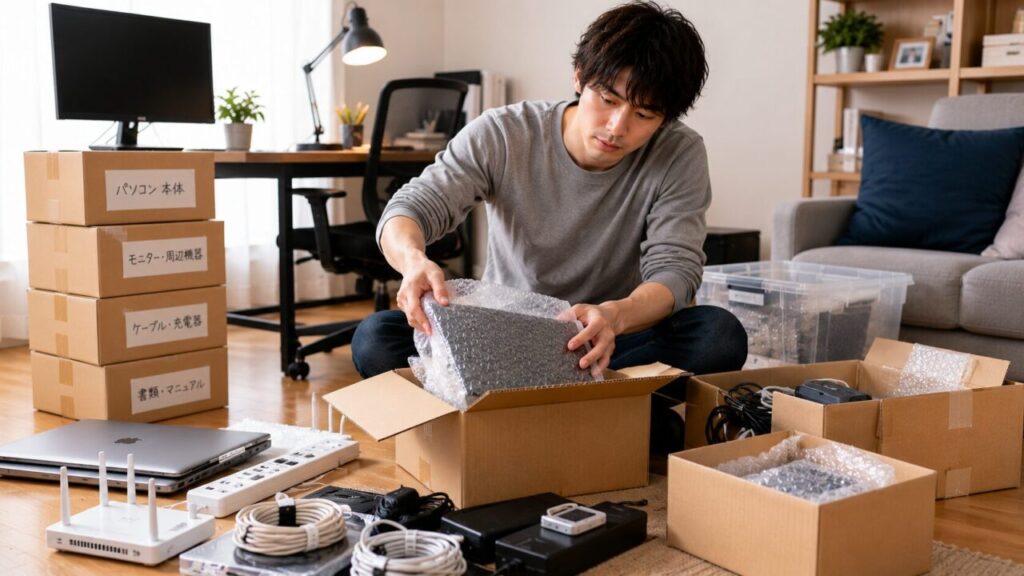
引っ越しでモニターを「そのまま運べるか」という疑問に対しては、裸のまま運ぶのは避けた方が安全です。
モニターは液晶画面がむき出しになっている精密機器で、少しの圧迫や衝撃でも画面割れ、表示不良、スタンド破損につながる可能性があります。
引っ越し業者に依頼する場合、モニター本体をそのまま部屋に置いておけば、当日スタッフが毛布や専用資材で保護して運ぶケースもあります。
ただし、業者や契約内容によって対応は異なります。購入時の箱がある場合は、箱を用意しておく方が安全です。
| 項目 | 内容 |
|---|---|
| そのまま運べるか | 裸のままは避け、保護した状態で運ぶのが基本 |
| 最も安全な方法 | 購入時の箱・発泡スチロール・緩衝材を使う |
| 箱がない場合 | 画面保護、緩衝材、段ボールで代用する |
| 業者利用時 | 梱包対応・補償範囲・事前申告を確認する |
| 注意点 | 液晶面への圧迫、スタンド破損、ケーブル端子破損 |
モニターはテレビより小さいものもありますが、構造としては非常に繊細です。
特に液晶面は、外から見て傷がなくても、内部に圧力がかかると表示ムラ、線、黒い点、割れなどが発生することがあります。
また、スタンド部分は見た目以上に弱く、モニターを斜めに持ったり、横倒しにしたりすると根元に負担がかかります。
条件整理としては、以下のようになります。
購入時の箱がある場合は、その箱を使うのが最も安全である
箱がない場合は、液晶面を段ボールや厚紙で保護する必要がある
モニター本体とスタンドは、可能なら分けて梱包する方が安全である
電源ケーブルや映像ケーブルは外して別にまとめる必要がある
高価なモニターや大型モニターは、事前に業者へ申告することが重要である
このような準備が必要な背景には、引っ越し作業では荷物が常に水平に運ばれるわけではないことがあります。
階段、エレベーター、玄関、トラックへの積み込みでは、荷物を傾けたり、向きを変えたりする場面があります。
モニターを裸のまま運ぶと、画面にほかの荷物が当たる、スタンドが引っかかる、端子部分に力がかかるといった問題が起きやすくなります。
知らないと起きる問題として多いのは、
「画面に傷はないのに、引っ越し後に電源を入れたら線が出た」
「スタンドの根元がぐらつく」
「HDMI端子が曲がった」
といったケースです。
外側の傷だけでなく、内部不良や接続端子の破損にも注意が必要です。
要点まとめ
モニターは裸のまま運ばず、必ず保護する
購入時の箱がある場合は最優先で使う
箱がない場合は液晶面を段ボールや緩衝材で守る
高価・大型・湾曲モニターは業者へ事前確認する

モニターの梱包方法と必要なもの
モニターの梱包で最も大切なのは、液晶画面を直接圧迫しないことです。
画面に柔らかい布を当てるだけでは不十分な場合があります。
柔らかい素材は傷防止には役立ちますが、強い圧力を防ぐ力は弱いため、段ボールや厚紙のような面で守る素材も必要です。
| 必要なもの | 用途 |
|---|---|
| 購入時の箱 | 最も安全に固定しやすい |
| 緩衝材 | 本体への衝撃を和らげる |
| 段ボール・厚紙 | 液晶面への圧迫を防ぐ |
| タオル・布 | 画面表面の傷防止に使う |
| 養生テープ | 仮固定に使う |
| 結束バンド・袋 | ケーブル類をまとめる |
| メモ・ラベル | 新居での接続を分かりやすくする |
購入時の箱がある場合は、箱の中に専用の発泡スチロールや固定材が入っていることがあります。
この場合は、できるだけ購入時と同じ向きで入れ直します。
スタンドを外して入れるタイプなら、スタンドも外して同じ位置に戻します。
箱がない場合は、まずモニターの電源を切り、電源ケーブル、HDMI、DisplayPort、USB-C、USBハブ接続などをすべて外します。
次に、画面に柔らかい布やタオルを当て、その上から画面サイズに合わせた段ボールを当てます。
さらに全体を緩衝材で包み、箱の中で動かないようにすき間を埋めます。
条件整理としては、以下の通りです。
画面表面には布やタオルを当てて傷を防ぐ必要がある
液晶面の前には段ボールや厚紙を当てて圧迫を防ぐ必要がある
箱の中でモニターが動かないようにすき間を埋めることが重要である
スタンドを外せる場合は外して別に保護する方が安全である
ケーブルは本体に挿したままにせず、必ず外してまとめる必要がある
モニター梱包の背景には、画面と端子の弱さがあります。モニター本体は薄く、横からの衝撃やねじれに弱いものがあります。
特に薄型モニター、湾曲モニター、大型モニター、ゲーミングモニターは、形状や価格の面でも注意が必要。
湾曲モニターの場合は、画面のカーブ部分に圧力が偏らないようにします。
平らな段ボールを無理に押し付けると、カーブに合わず一部に力が集中する可能性があります。
緩衝材を多めに使い、画面全体を包むように保護します。
また、モニターアームを使っている場合は、アームからモニターを外し、ネジやプレートを小袋にまとめておきます。
VESAマウントのネジは小さいため、なくすと新居で取り付けできなくなることがあります。
袋に「モニターアーム用ネジ」と書いて、ケーブル類とは別に保管すると安心です。
要点まとめ
モニター梱包は画面保護が最重要である
布だけでなく、段ボールや厚紙で圧迫対策をする
ケーブルやスタンドは外して別にまとめる
湾曲・大型・高価なモニターは特に慎重に扱う
デスクトップPC本体はどう運ぶ?内部パーツとデータに注意

デスクトップPCは、モニター以上に注意が必要な荷物です。
外側のケースが頑丈に見えても、内部にはマザーボード、グラフィックボード、SSD、HDD、メモリ、電源ユニット、冷却ファンなどが入っています。
運搬中の振動や衝撃で内部パーツに負担がかかる可能性があります。
| 項目 | 内容 |
|---|---|
| 事前準備 | データのバックアップ、電源オフ、ケーブル取り外し |
| 注意すべき部品 | HDD、GPU、CPUクーラー、端子、ファン |
| 梱包方法 | 購入時の箱、緩衝材、段ボールで固定 |
| 避けること | ケーブル挿しっぱなし、横倒し放置、雑な積み込み |
| 確認事項 | 補償範囲、内部故障、データ消失の扱い |
アート引越センターでは、パソコンの引っ越し準備として、データのバックアップ、主電源を落として配線を外すこと、ケーブルやマウス・キーボードをまとめて段ボールに梱包することを案内しています。
また、データの補償はできない旨も案内されています。
条件整理としては、以下の通りです。
引っ越し前に必ずデータをバックアップする必要がある
電源を完全に切り、ケーブル類をすべて外す必要がある
本体はできるだけ購入時の箱や厚手の段ボールで梱包する
外付け機器やUSBメモリを挿したまま運ばないことが重要である
内部故障やデータ消失の補償は事前確認が必要である
デスクトップPCで特に注意したいのは、データです。外側に傷がなくても、運搬後に起動しない、HDDが認識しない、OSが立ち上がらないといった問題が起きる可能性があります。
業者が丁寧に運んだとしても、データそのものまで補償されるとは限りません。
公式情報が確認できないため断定できませんが、多くの引っ越しでは内部データの補償は難しいと考え、事前バックアップを行う必要があります。
バックアップ方法としては、外付けHDD、外付けSSD、クラウドストレージ、NASなどがあります。
WindowsではOneDriveによるフォルダーのバックアップ機能が案内されています。
重要なデータは、1か所だけでなく複数の場所に保存しておくと安心。
ゲーミングPCや自作PCの場合は、グラフィックボードが重く、運搬中にスロットへ負担がかかる可能性があります。
大型GPUや大型CPUクーラーを搭載している場合は、内部固定や取り外しが必要になる場合もあります。
ただし、内部パーツの取り外しは知識が必要です。
無理に分解すると故障や保証トラブルにつながるため、不安な場合はメーカーや専門業者へ相談した方が安全です。
要点まとめ
デスクトップPCは本体よりもデータ保護が重要である
引っ越し前に必ずバックアップを取る
ケーブル・USB機器・外付け機器はすべて外す
ゲーミングPCや自作PCは内部パーツの重さにも注意する
ノートパソコン・タブレット・外付けHDDは自分で運ぶべき?
ノートパソコン、タブレット、外付けHDD、外付けSSD、USBメモリなどは、できるだけ自分で運ぶ方が安心です。
これらは本体価格だけでなく、内部データの価値が高いことが多いためです。
仕事の書類、写真、動画、確定申告データ、パスワード管理情報などが入っている場合、破損や紛失の影響が大きくなります。
| 機器 | おすすめの扱い |
|---|---|
| ノートパソコン | 専用ケースに入れて自分で持つ |
| タブレット | 画面保護をして手荷物にする |
| 外付けHDD | 衝撃に弱いため自分で運ぶ |
| 外付けSSD | 小さいため紛失防止が重要 |
| USBメモリ | 小袋やポーチにまとめる |
| SDカード | ケースに入れて別管理する |
外付けHDDは、特に衝撃に注意が必要です。
HDDは内部に回転部品を持つタイプがあり、落下や強い振動に弱い場合があります。
SSDはHDDより衝撃に強い傾向がありますが、小型で紛失しやすいという別の問題があります。
条件整理としては、以下の通りです。
データが入った機器はできるだけ自分で運ぶ方が安全である
外付けHDDやSSDは緩衝材入りのケースに入れる必要がある
USBメモリやSDカードは小袋にまとめて紛失を防ぐ必要がある
ノートパソコンは段ボールに入れず、手荷物にする方が安心である
仕事や手続きで使うデータは引っ越し直後に使える状態にしておくことが重要である
このような扱いが必要な背景には、パソコン周辺機器が「壊れると買い替えれば済むもの」と「壊れると中身が戻らないもの」に分かれることがあります。
キーボードやマウスは買い替え可能ですが、外付けHDD内の写真や仕事データは簡単には戻りません。
また、引っ越し当日は荷物が多く、どの段ボールに入れたか分からなくなることがあります。
外付けHDDやUSBメモリを小物箱に入れてしまうと、新居で必要になったときに見つからないことがあります。
重要データが入ったものは、財布や通帳と同じように「自分で管理する貴重品」に近い扱いをした方が安全。
実際に困るケースとして、引っ越し後すぐにインターネット契約、役所手続き、在宅勤務、確定申告、学校関係の書類作成が必要になることがあります。
このとき、ノートパソコンや外付けHDDが荷物の奥に入っていると、生活再開が遅れます。
要点まとめ
ノートパソコンや外付けHDDは自分で運ぶ方が安心である
データ入り機器は家電ではなく貴重品に近い扱いで考える
USBメモリやSDカードは小さく紛失しやすいため別管理する
引っ越し直後に使う機器は手荷物にまとめる
キーボード・マウス・ケーブル・電源アダプターのまとめ方
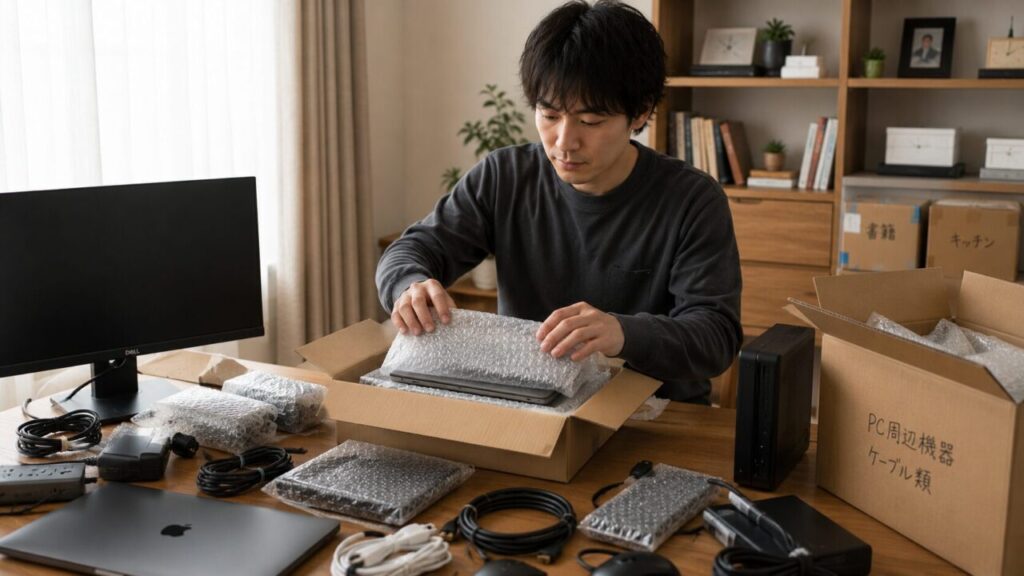
パソコン周辺機器で意外と困るのが、ケーブル類です。
電源ケーブル、HDMI、DisplayPort、USB-C、LANケーブル、プリンターケーブル、モニター電源、ノートPCのACアダプターなどは、見た目が似ているものも多く、引っ越し後に「どれがどの機器のケーブルか分からない」という状態になりがちです。
| 周辺機器 | 梱包方法 |
|---|---|
| キーボード | 緩衝材で包み、平らに入れる |
| マウス | 小袋に入れて紛失を防ぐ |
| ケーブル類 | 機器ごとに束ねてラベルを貼る |
| ACアダプター | 本体名を書いた袋に入れる |
| 電源タップ | ほこりを落として別梱包する |
| LANケーブル | 長さや用途を書いてまとめる |
アート引越センターも、外したパソコンのケーブル、マウス、キーボードなどの小物類は、まとめて段ボールに梱包し、中身が分かるように明記することを案内しています。
条件整理としては、以下の通りです。
ケーブルは機器ごとに分けて束ねる必要がある
ACアダプターには対応する機器名を書いておくことが重要である
キーボードの上に重い物を載せないようにする必要がある
マウスやUSBレシーバーは小さいため紛失対策が必要である
引っ越し直後に使うケーブルは別袋にまとめると便利である
ケーブル整理が重要な背景には、パソコン環境が「本体だけでは動かない」ことがあります。
モニター、キーボード、マウス、電源、ネット回線、プリンターなどを再接続して初めて使える状態になります。
ケーブルをまとめずに箱へ入れると、新居で接続に時間がかかります。
特に注意したいのが、ワイヤレスマウスやワイヤレスキーボードのUSBレシーバー。
小さな部品のため、パソコン本体に挿したまま運ぶと破損する可能性があります。
外してマウスと一緒に袋に入れるか、専用収納スペースがある場合はそこに入れておきます。
また、電源タップはほこりがたまりやすい場所で使われていることがあります。
引っ越し前にほこりを落とし、傷や焦げ跡がないか確認します。
劣化した電源タップを新居でも使い続けると、発熱や接触不良の原因になる可能性があります。
要点まとめ
ケーブルは機器ごとに袋分けしてラベルを貼る
ACアダプターは対応機器が分からなくなりやすい
USBレシーバーは外して紛失しないように保管する
新居ですぐ使うケーブルは別にまとめておく
プリンター・スキャナー・ルーターなど周辺機器の注意点
パソコン周辺機器には、プリンター、スキャナー、ルーター、モデム、NAS、スピーカー、Webカメラ、ヘッドセットなどもあります。
これらは一見まとめて段ボールに入れられそうですが、それぞれ注意点が異なります。
| 機器 | 注意点 |
|---|---|
| プリンター | インク漏れ、傾き、用紙・ケーブルの取り外し |
| スキャナー | ガラス面保護、フタ固定 |
| ルーター・モデム | 返却品か自分の所有物か確認 |
| NAS | データ保護、自分で運ぶことを検討 |
| スピーカー | コーン部分や端子の保護 |
| Webカメラ | 小物として紛失防止 |
| ヘッドセット | マイク部分の折れに注意 |
プリンターは特に注意が必要です。
エプソンは、プリンターを輸送・保管するときに傾けたり、立てたり、逆さまにしないよう案内しており、インク漏れや転倒などの事故のおそれがあるとしています。
キヤノンのプリンター輸送案内でも、インク漏れ防止のため袋に入れること、底面を下にして丈夫な箱に入れること、傾けないことが案内されています。
条件整理としては、以下の通りです。
プリンターは傾けず、底面を下にして運ぶ必要がある
インクジェットプリンターはインク漏れ対策が必要である
用紙、USBケーブル、電源ケーブルは外しておく必要がある
ルーターやモデムは返却品かどうか確認する必要がある
NASや外付けストレージはデータ保護のため自分で運ぶ方が安心である
プリンターを雑に運ぶと、インク漏れ、ノズル不良、内部汚れ、用紙詰まりの原因になる可能性があります。
特にインクタンク式や大型プリンターは、メーカーごとに輸送時の手順が異なる場合があります。
公式情報が確認できない機種については、メーカーの取扱説明書や公式サポートを確認する必要があります。
ルーターやモデムは、インターネット回線会社からレンタルしている場合があります。
引っ越しを機に回線を解約・変更する場合は、返却が必要になることがあります。
返却品を誤って新居の段ボール奥に入れてしまうと、返送が遅れる可能性があります。
また、NASや外付けストレージは、見た目は小型家電でも中身は重要データです。
写真、動画、仕事資料、バックアップデータが入っている場合は、引っ越し業者に任せるより自分で運ぶ方が安心です。
要点まとめ
プリンターは傾けず、インク漏れ対策をする
ルーターやモデムは返却品か所有物か確認する
NASや外付けストレージはデータ保護を優先する
機種ごとの輸送方法はメーカー公式情報を確認する
業者に依頼する時の補償・申告・当日の注意点

モニターやパソコン機器を引っ越し業者に運んでもらう場合は、事前申告が重要です。
特に高価なモニター、ゲーミングPC、自作PC、複数台のディスプレイ、業務用機器などは、見積もり時に伝えておく必要があります。
| 確認項目 | 確認する理由 |
|---|---|
| モニターの台数・サイズ | 梱包資材や積み方に影響するため |
| PC本体の種類 | デスクトップ、自作、ゲーミングで扱いが変わるため |
| 購入時の箱の有無 | 安全な梱包ができるか変わるため |
| 補償範囲 | 外装破損・内部故障・データ消失の扱い確認 |
| 自分で梱包するか | 責任範囲が変わる可能性があるため |
| 当日作業 | 配線外しや梱包対応の有無を確認するため |
注意したいのは、「業者が運んでくれる=すべて補償される」とは限らない点です。
外装の破損と、内部データの消失や内部故障では扱いが異なる可能性があります。
公式情報が確認できないため断定できませんが、パソコンやストレージ内のデータは自分で守る前提で考える必要があります。
条件整理としては、以下の通りです。
高価な機器は見積もり時に必ず申告する必要がある
補償範囲は契約前に確認することが重要である
データ消失は補償されない前提でバックアップする必要がある
購入時の箱がある場合は当日まで捨てずに用意する必要がある
自分で運ぶ物と業者に任せる物を事前に分けておく必要がある
この確認が必要な背景には、精密機器の故障原因が見た目だけでは分からないことがあります。
モニターの画面割れなら外から確認しやすいですが、PC内部の不調、ストレージエラー、端子の接触不良などは、引っ越し直後に気づかない場合もあります。
当日は、パソコン関連機器を一か所にまとめ、「PC関連」「モニター」「ケーブル」「プリンター」などと分けておくとスムーズ。
作業員に
「このモニターは高価です」
「この箱はPC本体です」
「このバッグは自分で持ちます」
と伝えておくことで、誤って積み込まれるリスクを減らせます。
ヤマト運輸のパソコン宅急便では、ノートパソコンや液晶モニター、小型プリンターなどに対応した専用資材が案内されています。
引っ越し業者とは別に、専用資材を使う配送サービスを検討する方法もあります。
要点まとめ
モニターやPCは事前申告と補償確認が重要である
データは補償に頼らず自分でバックアップする
高価な機器や複数台の機器は見積もり時に伝える
専用資材や専門配送サービスを使う選択肢もある
よくある質問

モニターは箱なしでも引っ越し業者に運んでもらえますか?
箱なしでも運んでもらえる場合はあります。
ただし、裸のままではなく、毛布、緩衝材、段ボールなどで保護する必要があります。
業者によって梱包対応が異なるため、見積もり時に「購入時の箱がないモニターがある」と伝えて確認してください。
モニターのスタンドは外した方がいいですか?
外せるタイプであれば、外して梱包した方が安全な場合があります。
スタンドを付けたままだと、根元に力がかかったり、箱に入れにくかったりします。
ただし、ネジをなくすと新居で組み立てられないため、小袋に入れて「モニター用」と書いて保管してください。
デスクトップPCは業者に任せても大丈夫ですか?
運搬自体を業者に任せることはできますが、データのバックアップは自分で行う必要があります。
外側に傷がなくても内部故障やデータ消失が起きる可能性があります。
電源を切り、配線を外し、バックアップを取ったうえで、梱包方法や補償範囲を業者に確認してください。
ゲーミングPCは普通のPCと同じ梱包でいいですか?
ゲーミングPCは大型グラフィックボードや重い冷却パーツを搭載している場合があり、通常のPCより内部パーツへの負担に注意が必要です。
購入時の箱があれば使い、ない場合は厚手の緩衝材で保護します。
内部パーツの取り外しが必要かどうかは、メーカーや専門業者に確認してください。
外付けHDDやUSBメモリも段ボールに入れていいですか?
重要データが入っている場合は、自分で運ぶ方が安心です。
外付けHDDは衝撃に弱い場合があり、USBメモリやSDカードは小さく紛失しやすいです。
緩衝材入りのポーチや小袋にまとめ、手荷物として管理することをおすすめします。
プリンターはインクを抜いて運ぶべきですか?
機種によって異なります。
インクを抜く、抜かない、固定する、輸送モードにするなど、メーカーごとに手順が違う場合があります。
エプソンやキヤノンは、輸送時に傾けないことやインク漏れ防止を案内しています。
必ず使用している機種の公式マニュアルを確認してください。
まとめ
引っ越しでモニターを運ぶ場合、裸のままそのまま運ぶのは避け、液晶面をしっかり保護することが大切です。
購入時の箱があれば最も安全ですが、箱がない場合でも、タオル、緩衝材、段ボール、厚紙を使って画面への圧迫と衝撃を防ぐ必要があります。
デスクトップPCは本体だけでなく内部パーツやデータにも注意が必要で、引っ越し前のバックアップは必須です。
ノートパソコン、外付けHDD、USBメモリ、SDカードなど、重要データが入った機器は自分で運ぶ方が安心です。
キーボード、マウス、ケーブル、電源アダプターは機器ごとに袋分けし、ラベルを貼ると新居での接続が楽になります。
プリンターやルーター、NASなどの周辺機器も、それぞれ扱いが異なるため、メーカー公式情報や引っ越し業者の案内を確認して準備することが重要です。