iAEON(アイイオン)アプリを使おうとしたとき、アイコンをタップしても起動しなかったり、開いた直後に画面が閉じてしまったりすることがあります。
「iAEONをタップしてもアプリが開かない」
「起動するとすぐに落ちて、ホーム画面に戻ってしまう」
「昨日まで使えていたのに、突然起動しなくなった」
このような場合、スマートフォンの設定に問題があるのか、アプリ自体に不具合が発生しているのか分からず、困ってしまうこともあるでしょう。
また、買い物の際にAEON PayやWAON POINTを利用しようとしていた場合は、アプリを再インストールしても大丈夫なのか、登録情報や残高が消えないかも気になるところです。
この記事では、iAEONアプリが起動しない原因や、開かない・すぐ落ちる場合の対処法、再インストールする際の注意点を解説します。
iAEONアプリが起動しない主な原因

iAEONアプリが起動しない場合、アプリのバージョンが古いことや、スマートフォンのOSが推奨環境に対応していないことなどが考えられます。
また、通信状態や端末の一時的な不具合によって、正常に画面が表示されない可能性もあります。
ただし、アプリが開かないという症状だけでは、原因がiAEON側にあるのか、スマートフォン側にあるのかは判断できません。
まずは、発生している症状を確認してください。
| 症状 | 考えられる原因 | 最初に確認すること |
|---|---|---|
| アイコンをタップしても開かない | アプリやOSの不具合 | アプリの更新・端末の再起動 |
| 起動直後に落ちる | アプリの動作不良・メモリ不足など | 端末の再起動 |
| ロゴ画面から進まない | 通信状態・アプリの読み込み不良 | インターネット接続 |
| 白い画面のまま動かない | 読み込みエラーなど | 通信環境・アプリ更新 |
| アップデート後に開かない | OSの互換性・更新時の問題 | 推奨OS・アプリ更新 |
| ログイン画面から進まない | 認証やアカウントの問題 | ログイン情報・SMS認証 |
| 特定の機能だけ使えない | サービス側の障害や機能の問題 | 公式のお知らせ |
iAEON公式サイトでは、利用できるOSの条件が定められています。
また、過去にはアプリの対応OSを変更したり、古いバージョンの利用者へアップデートを案内したりしています。
そのため、以前は正常に使えていたスマートフォンでも、アプリの更新状況によって利用できなくなる場合があります。
iAEONが開かない・すぐ落ちる場合の対処法
アプリが起動しない場合は、いきなりアンインストールするのではなく、影響の小さい操作から順番に確認することが大切です。
① iAEONアプリを完全に終了して開き直す
まず、iAEONアプリを完全に終了してから、もう一度起動してください。
アプリが一時的に正常動作していない場合、終了して開き直すことで改善する可能性があります。
iPhoneの場合
- 画面下部から上へスワイプし、途中で指を止めてアプリ切り替え画面を表示する。
- iAEONの画面を探す。
- iAEONの画面を上へスワイプして終了する。
- ホーム画面に戻り、iAEONを起動する。
ホームボタンがあるiPhoneでは、ホームボタンを2回押してアプリ切り替え画面を開きます。
Androidの場合
- 画面下部から上へスワイプして、最近使用したアプリの一覧を表示する。
- iAEONを探す。
- iAEONの画面をスワイプして終了する。
- 再度iAEONを起動する。
Androidでは、機種によってアプリの終了方法が異なります。
なお、アプリを終了しても、通常はiAEONの会員登録そのものが削除されるわけではありません。
② スマートフォンを再起動する
iAEONを開き直しても改善しない場合は、スマートフォンを再起動してください。
端末の一時的な動作不良が原因であれば、再起動によって改善する可能性があります。
iPhoneの場合
- サイドボタンと音量ボタンのいずれかを長押しする。
- 電源オフのスライダーが表示されたら操作する。
- 電源が切れたら、サイドボタンを長押しして起動する。
- iAEONを開いて動作を確認する。
ホームボタン付きのiPhoneなどでは、電源を切る操作が異なる場合があります。
Androidの場合
- 電源メニューを表示する。
- [再起動]を選択する。
- 端末が再起動するまで待つ。
- iAEONを起動して確認する。
電源メニューの表示方法は機種によって異なります。
また、再起動後は通信が利用できる状態になっているかも確認してください。
③ インターネット接続を確認する
iAEONは、会員情報やポイント、決済などの情報を利用するアプリです。
そのため、インターネット接続に問題があると、画面の読み込みや認証が正常に進まない可能性があります。
次の項目を確認してください。
- Wi-Fiまたはモバイルデータ通信が有効になっているか。
- 機内モードがOFFになっているか。
- ブラウザで一般的なウェブサイトを開けるか。
- 通信速度が極端に遅くなっていないか。
- 公共Wi-Fiで追加のログイン認証が必要になっていないか。
Wi-Fiを利用している場合は、一度Wi-FiをOFFにして、モバイルデータ通信でiAEONを起動してみる方法もあります。
反対に、モバイルデータ通信で接続できない場合は、安定したWi-Fiへ切り替えて確認してください。
ただし、通信環境を切り替えても改善しない場合は、別の原因が考えられます。
④ iAEONアプリを最新版に更新する
アプリのバージョンが古い場合、最新のOSやサービス仕様に対応できず、正常に動作しないことがあります。
iAEON公式サイトでも、アプリを最新版に更新するよう案内されています。
iPhoneの場合
- App Storeを開く。
- 検索欄で「iAEON」と入力する。
- iAEONのアプリページを開く。
- [アップデート]が表示されていればタップする。
- 更新後にiAEONを起動する。
Androidの場合
- Google Playを開く。
- 「iAEON」を検索する。
- iAEONのアプリページを開く。
- [更新]が表示されていればタップする。
- 更新後にアプリを起動する。
[開く]と表示されている場合は、通常、その端末で利用できる最新版がインストールされています。
なお、アプリが起動できる場合は、iAEON内でもバージョンを確認できます。
公式では、[マイページ]→[ヘルプ]→[このアプリについて]→[アプリバージョン]の順に確認する方法が案内されています。
⑤ スマートフォンのOSを確認する
iAEONアプリの推奨環境に対応していない場合、アプリが正常に動作しないことがあります。
iAEON公式サイトに掲載されている推奨OSは次のとおりです。
| 端末 | 推奨OS |
|---|---|
| iPhone | iOS 16.0以上 |
| Android | Android 9.0以上 |
| iPadなどのタブレット | 推奨環境外 |
また、公式では、推奨OSを満たしていても、一部の端末ではインストールや動作ができない場合があると案内されています。
iPhoneでOSを確認する方法
- [設定]を開く。
- [一般]を選択する。
- [情報]を開く。
- [iOSバージョン]を確認する。
AndroidでOSを確認する方法
- [設定]を開く。
- [デバイス情報]または[端末情報]を選択する。
- [Androidバージョン]を確認する。
Androidでは、メーカーや機種によってメニュー名が異なります。
OSが古い場合は、端末が対応している範囲でアップデートを検討してください。
ただし、OSの更新前には、必要なデータのバックアップを確認しておくことが大切です。
iAEONが起動直後に落ちる場合の対処法

アプリのアイコンをタップすると一瞬だけ画面が表示され、すぐにホーム画面へ戻ってしまう場合は、アプリが強制終了している可能性があります。
このような症状では、スマートフォンのメモリや保存容量、アプリの一時データなどが影響していることも考えられます。
スマートフォンの空き容量を確認する
端末の保存容量が極端に少ない場合、アプリの更新や動作に支障が出ることがあります。
まずは、空き容量を確認してください。
iPhoneの場合
- [設定]を開く。
- [一般]を選択する。
- [iPhoneストレージ]をタップする。
- 空き容量を確認する。
Androidの場合
- [設定]を開く。
- [ストレージ]を選択する。
- 空き容量を確認する。
空き容量が少ない場合は、不要な動画やダウンロードファイルなどを整理してください。
ただし、保存容量が少ないことだけで、iAEONの強制終了の原因を特定できるわけではありません。
Androidでキャッシュを削除する
Androidでは、アプリのキャッシュを削除することで、一時的な動作不良が改善する場合があります。
- スマートフォンの[設定]を開く。
- [アプリ]を選択する。
- アプリ一覧から[iAEON]を選ぶ。
- [ストレージとキャッシュ]などを開く。
- [キャッシュを削除]をタップする。
- iAEONを再度起動する。
機種によっては、[ストレージ]や[キャッシュ]などの名称になっている場合があります。
ここで注意したいのは、[キャッシュを削除]と[データを削除]は異なる操作だという点です。
[データを削除]や[ストレージを消去]を選択すると、アプリ内に保存されているログイン情報や設定が初期化される可能性があります。
まずはキャッシュの削除だけを試してください。
なお、この方法はAndroidの一般的なアプリ対処法であり、iAEON公式がすべての起動不良に対して推奨している専用の解決手順ではありません。
iAEONを再インストールしても大丈夫?
アプリの再起動や更新を行っても改善しない場合は、再インストールを検討することがあります。
ただし、iAEONを削除する前に、ログイン情報とWAONの利用状況を確認することが重要です。
特に、AEON PayのWAONタッチを利用している場合は、通常のアプリ再インストールとは別に注意が必要な場合があります。
再インストール前に確認すること
アプリを削除する前に、次の項目を確認してください。
- iAEONに登録している携帯電話番号が分かるか。
- ログインパスワードを覚えているか。
- 登録電話番号でSMSを受信できるか。
- 機種変更後の端末で利用している場合、ログイン制限がないか。
- WAONタッチやモバイルWAONを利用しているか。
iAEONでは、ログイン時に携帯電話番号やSMS認証が必要になります。
そのため、以前の電話番号が使えない場合や、パスワードを忘れている場合は、再インストール後にログインできなくなる可能性があります。
再インストールの手順
ログイン情報を確認でき、必要なWAON関連の注意事項も確認した場合は、次の手順で再インストールします。
- iAEONアプリをアンインストールする。
- スマートフォンを再起動する。
- App StoreまたはGoogle Playを開く。
- iAEONアプリを再インストールする。
- 以前登録していた携帯電話番号とパスワードでログインする。
- SMS認証を完了し、正常に起動するか確認する。
なお、iAEON公式FAQでは、機種変更時にiCloudなどのバックアップから復元したアプリで
「お客さま情報が確認できません(6016)」
と表示される場合、アプリを再インストールする方法が案内されています。
ただし、これは特定のエラーに対する案内であり、あらゆる起動不良が再インストールで解決するという意味ではありません。
再インストールするとWAON POINTは消える?
iAEONアプリをアンインストールしただけで、会員アカウントそのものが退会扱いになるわけではありません。
そのため、アプリを削除したという理由だけで、WAON POINTが必ず失われるとはいえません。
ただし、アプリの削除と、iAEONの会員退会は異なる手続きです。
公式では、退会すると保有しているポイントやクーポンなど、利用中のサービスがiAEONで利用できなくなると案内されています。
アプリが起動しないという理由で、会員退会の手続きを行わないよう注意してください。
また、電子マネーWAONについては、利用している種類によって残高の管理方法や再設定の条件が異なります。
特にモバイルWAONを利用している場合は、公式の機種変更・再設定案内を確認してから操作してください。
アップデート後にiAEONが開かなくなった場合
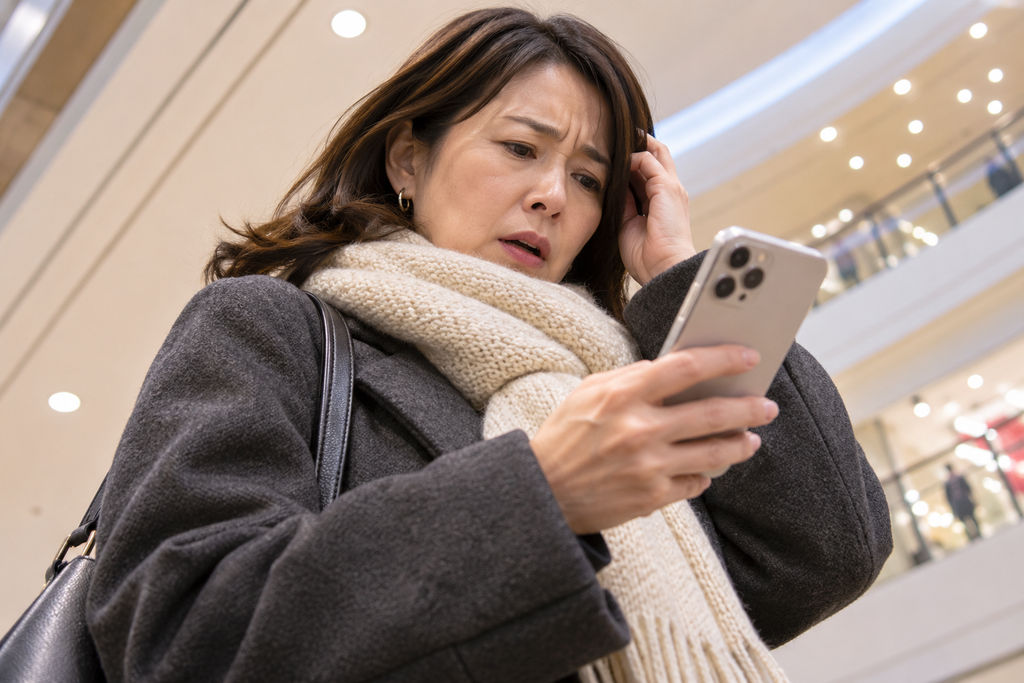
iAEONを更新した直後から起動しなくなった場合は、アプリの更新と端末の動作環境が関係している可能性があります。
ただし、アップデート直後に問題が発生したからといって、必ず更新プログラムに不具合があるとは限りません。
まずは、次の項目を確認してください。
- スマートフォンのOSがiAEONの推奨環境を満たしているか確認する。
- App StoreまたはGoogle Playで追加の更新が公開されていないか確認する。
- スマートフォンを再起動する。
- 通信環境を切り替えて起動する。
- 公式サイトで障害やメンテナンスのお知らせを確認する。
iAEONでは、過去に対応OSの引き上げが実施されています。
例えば、2024年11月にはアプリの対応OSが変更され、古いOSでは最新版に更新できなくなることが案内されました。
現在の推奨環境については、過去のお知らせではなく、iAEON公式サイトの最新情報を確認してください。
iAEONが白い画面のまま動かない場合
iAEONを起動すると白い画面のまま止まる、ロゴだけ表示されて先に進まない場合は、アプリが正常に読み込みを完了できていない可能性があります。
この場合は、通信状態とアプリの動作状況を切り分けることが重要です。
まず、ブラウザで一般的なウェブサイトを開けるか確認してください。
ブラウザでもページが表示されない場合は、iAEONではなく通信環境に問題がある可能性があります。
一方、ブラウザは正常に利用できるのにiAEONだけが開かない場合は、アプリ側の問題やサービス側の障害などが考えられます。
なお、iAEON会員向けの公式FAQでは、ブラウザのログイン画面がループしたり、動かなくなったりする場合に、ブラウザのキャッシュを削除する方法が案内されています。
ただし、これはブラウザでのログインに関する対処法です。
iAEONアプリ自体が起動しない場合に、ブラウザのキャッシュ削除で必ず改善するわけではありません。
iAEONの障害やメンテナンスが原因の場合は?
iAEONのサービス側で障害やメンテナンスが発生している場合、利用者のスマートフォンを操作しても改善しないことがあります。
特に、複数の機能が同時に使えない場合や、ほかの利用者にも同じ症状が発生している場合は、サービス側の状況を確認してください。
iAEON公式サイトには、お知らせが掲載されています。
なお、公式のお知らせに障害情報が掲載されていない場合でも、必ず正常に稼働していると断定できるわけではありません。
反対に、SNSで「iAEONが開かない」という投稿を見つけても、それだけで全体的な障害が発生しているとは判断できません。
アプリの更新や端末の再起動でも改善しない場合は、公式情報を確認し、必要に応じて問い合わせてください。
買い物中にiAEONが開かない場合はどうする?

レジでiAEONを開こうとしても起動しない場合、AEON Payの支払いコードやWAON POINTの会員コードを表示できないことがあります。
その場で何度も起動を繰り返すより、利用できる別の支払い方法を確認することが現実的です。
例えば、次のような方法が考えられます。
- 手元にあるイオンカードで支払う。
- プラスチック製のWAONカードを持っている場合は、利用可能な店舗で提示・決済する。
- 現金や別の利用可能な決済方法に切り替える。
- WAON POINTカードを持っている場合は、対象店舗で提示する。
ただし、支払い方法によってポイントの進呈条件は異なります。
また、iAEONの会員コードを提示できなかった場合に、後からポイントを付けてもらえるかどうかは、店舗や取引の条件によって異なります。
すべての店舗でポイントの後付けができるわけではありません。
会計時にアプリが開かない場合は、必要に応じて店舗スタッフに確認してください。
何をしてもiAEONが起動しない場合の問い合わせ先
アプリの更新やスマートフォンの再起動などを試しても改善しない場合は、iAEONコールセンターへ問い合わせてください。
公式サイトでは、次の窓口が案内されています。
| 項目 | 内容 |
|---|---|
| 問い合わせ先 | iAEONコールセンター |
| 電話番号 | 0570-088-668 |
| 受付時間 | 9:00~18:00 |
| 営業日 | 年中無休 |
| 通話料金 | ナビダイヤル・有料 |
問い合わせフォームも用意されています。
問い合わせる際は、次の情報を整理しておくと状況を説明しやすくなります。
- 使用しているスマートフォンの機種名
- iOSまたはAndroidのバージョン
- iAEONアプリのバージョン(確認できる場合)
- アプリが開かなくなった日時
- 起動しない、すぐ落ちる、白い画面になるなどの具体的な症状
- 表示されたエラーコードやメッセージ
- すでに試した対処法
特に、アプリのアップデート直後から起動しなくなった場合は、その点も伝えてください。
なお、問い合わせ時にパスワードやSMS認証コードを第三者へ伝えないよう注意してください。
よくある質問

iAEONが突然開かなくなったのはなぜですか?
アプリの一時的な動作不良、OSとの互換性、通信環境、サービス側の障害などが考えられます。
ただし、突然開かなくなったという症状だけでは原因を特定できません。
まずはアプリの再起動、端末の再起動、アプリの更新、推奨OSの確認を行ってください。
iAEONをアンインストールするとポイントは消えますか?
アプリをアンインストールしただけで、iAEON会員を退会したことにはなりません。
ただし、再インストール後に以前のアカウントでログインできるよう、登録電話番号とパスワードを確認しておく必要があります。
また、モバイルWAONを利用している場合は、電子マネーの取り扱いについて別途確認してください。
iAEONがすぐ落ちる場合、キャッシュを削除しても大丈夫ですか?
Androidでは、アプリのキャッシュ削除によって一時的な動作不良が改善する場合があります。
ただし、[キャッシュを削除]と[データを削除]は異なる操作です。
ログイン情報などが初期化される可能性があるため、まずはキャッシュ削除のみを試してください。
iAEONは古いスマートフォンでも使えますか?
iAEON公式サイトでは、iOS 16.0以上、Android 9.0以上が推奨環境として案内されています。
ただし、対応OSを満たしていても、一部の端末ではインストールや動作ができない場合があります。
古いスマートフォンで利用している場合は、OSのバージョンと端末の対応状況を確認してください。
iAEONが開かない場合、障害が復旧するまで待つしかありませんか?
公式に障害やメンテナンスが案内されている場合は、復旧を待つ必要があることもあります。
一方、自分のスマートフォンだけで発生している問題なら、アプリの更新や端末の再起動などで改善する可能性があります。
公式のお知らせと端末の状態を確認し、原因を切り分けてください。
まとめ
iAEONアプリが起動しない場合は、アプリのバージョンやスマートフォンの動作環境などを順番に確認することが重要です。
- 最初にiAEONアプリを終了し、再起動する。
- 改善しない場合は、スマートフォンを再起動する。
- Wi-Fiやモバイルデータ通信の接続状態を確認する。
- App StoreまたはGoogle Playで最新版に更新する。
- iOS 16.0以上、Android 9.0以上の推奨環境を確認する。
- Androidではキャッシュ削除を試す方法もある。
- 再インストール前には、ログイン情報とWAONの利用状況を確認する。
- 解決しない場合は、公式のお知らせを確認し、iAEONコールセンターへ相談する。
特に、アプリが開かないからといって、すぐに会員退会やアカウントの新規登録を行うことは避けてください。
まずは影響の小さい対処法から試し、症状が改善しない場合は、利用端末やエラー内容を整理して公式窓口へ問い合わせてください。