Androidスマホを車のBluetoothに接続しているのに、
「LINE通話だけ車のスピーカーから音が出ない」
「相手の声が聞こえない」
「自分の声が届かない」
通常の電話は使えるのにLINEだけうまく通話できないというケースがあります。
車のBluetooth通話は、LINEアプリ、Androidの権限、Bluetoothの通話音声設定、車載ナビ側の対応状況、通信環境が関係します。
この記事では、AndroidでLINEの車載Bluetooth通話ができない原因、確認したい設定、再ペアリングの方法、車側で注意したいポイントまで詳しく解説します。
【LINE】Androidで車のBluetooth通話ができない主な原因

Androidで車のBluetoothに接続しているのにLINE通話ができない場合、原因はLINEだけとは限りません。
通常の電話は車のスピーカーで使えるのに、LINE通話だけ音が出ない場合は、LINEアプリの権限、AndroidのBluetooth権限、LINE通話の詳細設定、車載機器側の対応状況を分けて確認する必要があります。
| 項目 | 内容 |
|---|---|
| LINE側の原因 | マイク権限、通話設定、アプリ不具合 |
| Android側の原因 | 付近のデバイス権限、Bluetooth設定、電話の音声設定 |
| 車側の原因 | Bluetooth通話対応、ナビ設定、接続プロファイル |
| 通信側の原因 | モバイル通信やWi-Fiが不安定 |
| 確認ポイント | 通常電話とLINE通話の違いを切り分ける |
考えられる原因は次のとおりです。
LINEにマイク権限が許可されていない。
Androidの「付近のデバイス」権限がLINEに許可されていない。
車のBluetooth設定で「電話の音声」がオフになっている。
LINE通話の音声出力先が車ではなくスマホ本体になっている。
車載ナビが通常電話には対応していても、LINE通話の音声出力にうまく対応していない。
Android Autoや車載システムとの連携で音声ルートが切り替わっている。
LINEアプリやAndroid OSが古い。
通信環境が不安定でLINE通話自体が途切れている。
LINE公式ヘルプでは、Androidで外部機器を利用すると問題が発生する場合、LINEアプリの権限で「付近のデバイス」を許可すること、Bluetooth機器のペアリング再設定、Bluetoothのオン・オフ、他のBluetooth機器をオフにすることなどが案内されています。
制度背景として、AndroidではBluetooth機器の利用にアプリ権限が関係します。
特にAndroid 12以降では、Bluetooth機器の検出や接続に「付近のデバイス」権限が必要になる場合があります。
そのため、以前は使えていたLINE通話が、OS更新や権限変更後に急に使えなくなることがあります。
知らないと起きる問題は、「車とスマホは接続済みだからLINE通話も必ず使える」と思い込むこと。
Bluetooth接続には、音楽用、電話用、アプリ通話用など複数の音声ルートが関係するため、接続済みでもLINE通話だけ使えない場合があります。

Android側で確認したいBluetooth設定
車のBluetooth通話ができない場合、まずAndroidのBluetooth設定で「電話の音声」がオンになっているか確認します。
GoogleのAndroidヘルプでも、車やアクセサリで電話の発着信ができない場合は、ペア設定した車の設定から「電話の音声」をオンにするよう案内されています。
| 確認項目 | 内容 |
|---|---|
| Bluetooth接続 | 車とスマホが接続済みか |
| 電話の音声 | 車側の通話音声がオンか |
| メディアの音声 | 音楽再生用の音声がオンか |
| ペア設定 | 古い接続情報が残っていないか |
| 他の機器 | イヤホンなど別機器に接続されていないか |
確認手順は次のとおりです。
Androidの設定アプリを開く。
「接続済みのデバイス」を開く。
車のBluetooth名を選ぶ。
設定アイコンをタップする。
「電話の音声」がオンになっているか確認する。
必要に応じて「メディアの音声」も確認する。
他のBluetoothイヤホンやスピーカーが接続されていないか確認する。
ここで重要なのは、「メディアの音声」と「電話の音声」は別設定になっている場合があること。
音楽は車から流れるのに通話はできない場合、「電話の音声」がオフになっている可能性があります。
反対に、通常電話はできるのにLINE通話だけできない場合は、LINE側の権限や音声出力先を確認します。
条件整理は次のとおりです。
音楽が車から流れても、通話音声が使えるとは限らない。
電話の音声がオフだと、車載スピーカーで通話できない場合がある。
他のBluetooth機器に接続されていると、音声が別機器へ流れる場合がある。
ペアリング情報が古いと、接続済みでも正常に動作しない場合がある。
車によってはBluetooth電話に対応していない場合がある。
制度背景として、Bluetoothには用途ごとの接続方式があります。
車のナビが音楽再生には対応していても、通話機能やアプリ通話の音声ルートに完全対応しているとは限りません。
知らないと困るのは、音楽再生だけでBluetooth接続が正常と判断してしまうことです。
LINE通話ができない場合は、音楽、通常電話、LINE通話を分けて確認する必要があります。
LINE側で確認したい権限と通話設定
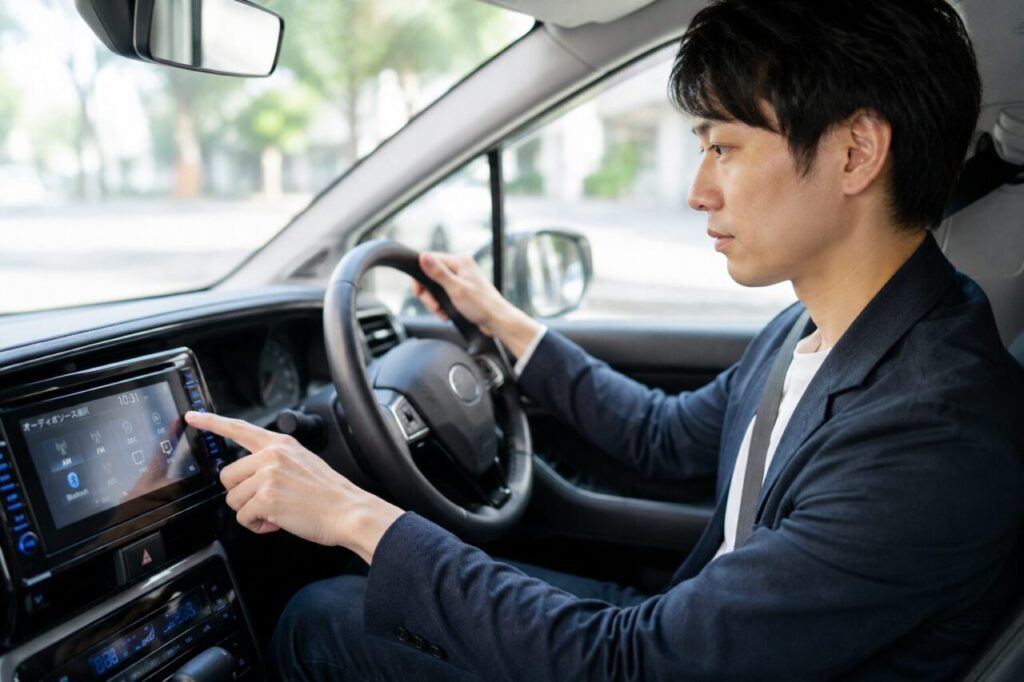
LINE通話が車のBluetoothで使えない場合、LINEアプリ側の権限も確認します。
LINE公式ヘルプでは、Androidで外部機器を利用すると問題が発生する場合、端末設定からLINEの権限を開き、「付近のデバイス」を許可する操作が案内されています。
| 確認項目 | 内容 |
|---|---|
| マイク権限 | 相手に声を届けるために必要 |
| 付近のデバイス | Bluetooth機器利用に必要な場合あり |
| 通話の着信許可 | LINE通話の着信に関係 |
| 通話の詳細設定 | 音声処理に関係する場合あり |
| アプリ更新 | 不具合修正に関係 |
確認手順は次のとおりです。
Androidの設定アプリを開く。
「アプリ」を開く。
LINEを選ぶ。
「権限」を開く。
「マイク」を許可する。
「付近のデバイス」を許可する。
必要に応じてLINEアプリを再起動する。
LINEアプリ内でも確認します。
LINEを開く。
ホーム画面から設定を開く。
「通話」を開く。
「通話の着信許可」がオンか確認する。
「通話の詳細設定」がある場合は設定を確認する。
LINEアプリを最新版へ更新する。
LINE公式ヘルプでは、Androidの音声・ビデオ通話で問題がある場合、「Full HD voice通話」をオフにする、「オーディオモード」を通常モードにする、「OpenSL」をオフにする操作も案内されています。
表示される項目は端末やLINEのバージョンによって異なるため、項目がない場合は無理に探す必要はありません。
条件整理は次のとおりです。
LINEのマイク権限がないと、自分の声が相手に届かない。
付近のデバイス権限がないと、Bluetooth機器利用に問題が出る場合がある。
LINE通話の着信許可がオフだと、着信に気づけない場合がある。
通話の詳細設定は、端末によって表示されない場合がある。
LINEアプリが古いと、不具合が改善されない場合がある。
制度背景として、AndroidはアプリごとにマイクやBluetooth関連の権限を管理しています。
LINEに必要な権限がないと、車側は接続されていても、LINE通話だけ正常に使えないことがあります。
知らないと起きる問題は、Bluetooth設定だけを何度も直してしまうことです。
LINE通話はアプリ権限も関係するため、Bluetooth再接続だけでは改善しない場合があります。
| 状況 | 起きる問題 | 原因 |
|---|---|---|
| マイク権限がない | 相手に声が届かない | LINEがマイクを使えないため |
| 付近のデバイス未許可 | Bluetooth利用で不具合 | LINEが外部機器を扱えない可能性 |
| 電話の音声がオフ | 車で通話音が出ない | 通話用Bluetoothが無効なため |
| 他の機器に接続 | 音が別機器へ出る | イヤホンなどが優先されるため |
| 通信不安定 | 通話が途切れる | LINE通話はネット通信を使うため |
車側のBluetooth設定や対応状況を確認する
AndroidとLINE側の設定に問題がなくても、車側のBluetooth設定や対応状況が原因でLINE通話ができない場合があります。
車載ナビやオーディオによっては、通常の電話通話には対応していても、LINEなどのアプリ通話の音声出力が安定しないことがあります。
| 確認項目 | 内容 |
|---|---|
| 車側のBluetooth設定 | スマホが通話用として登録されているか |
| 接続優先順位 | 別のスマホが優先されていないか |
| 通話音量 | 車側の通話音量が小さくないか |
| ナビの対応 | Bluetooth通話に対応しているか |
| Android Auto | 音声ルートが切り替わっていないか |
確認したいことは次のとおりです。
車のBluetooth登録画面でスマホが通話用として接続されているか確認する。
車側の通話音量を上げる。
別のスマホが優先接続されていないか確認する。
車載ナビのBluetooth設定を開き、通話機能が有効か確認する。
車の取扱説明書でBluetooth通話対応を確認する。
Android Auto接続中だけ起きるか確認する。
GoogleのAndroidヘルプでも、車によってはBluetoothで電話の発着信ができないことがあるため、車の取扱説明書を確認するよう案内されています。
また、Android Autoを使っている場合、Bluetoothだけで接続しているときと音声ルートが変わることがあります。
通常電話は使えるのにLINE通話だけ車から音が出ない場合、Android Auto、車載ナビ、LINEの音声出力がうまく連携できていない可能性があります。
条件整理は次のとおりです。
車側がBluetooth通話に対応していないと、車載通話はできない。
音楽再生対応と通話対応は別である。
車側の通話音量が小さいだけの場合がある。
複数スマホを登録していると、別端末が優先される場合がある。
Android Auto接続中だけ問題が出る場合は、音声ルートの切り分けが必要である。
制度背景として、車載Bluetoothは車種・ナビ・年式・メーカーごとに仕様が異なります。
Androidスマホ側で正しく設定しても、車側の仕様によりアプリ通話が安定しない場合があります。
知らないと困るのは、スマホ側だけを原因にしてしまうこと。
車のナビが古い場合や、Bluetooth通話の対応範囲が限定されている場合は、スマホの設定だけでは解決できないことがあります。
ペアリングをやり直す手順

設定を確認しても改善しない場合は、スマホと車のペアリングを一度削除して、最初から登録し直す方法があります。
古い接続情報が残っていると、接続済みと表示されても通話音声がうまく切り替わらない場合があります。
| 手順 | 内容 |
|---|---|
| 1 | Android側で車のBluetooth登録を削除 |
| 2 | 車側でもスマホ登録を削除 |
| 3 | スマホと車を再起動 |
| 4 | 再度ペアリング |
| 5 | 電話の音声をオンにする |
再ペアリングの流れは次のとおりです。
Androidの設定アプリを開く。
「接続済みのデバイス」を開く。
車のBluetooth名を選ぶ。
「削除」または「ペア設定を解除」を選ぶ。
車側のBluetooth登録からスマホを削除する。
スマホと車載ナビを再起動する。
車側をペアリング待機状態にする。
Android側で車を選び、再度ペア設定する。
ペアリング後に「電話の音声」がオンか確認する。
再ペアリング後は、まず通常の電話アプリで車載通話ができるか確認します。
その後、LINE通話で音声が車に出るか確認します。
通常電話もできない場合はBluetooth通話設定や車側の問題、通常電話はできるのにLINEだけできない場合はLINE側の権限やアプリ通話の問題を疑います。
条件整理は次のとおりです。
スマホ側だけでなく、車側の登録も削除する。
再ペアリング後は、電話の音声がオンか確認する。
通常電話とLINE通話を分けて確認する。
複数端末を車に登録している場合は、不要な端末を削除する。
再ペアリング後も改善しない場合は、車側仕様の確認が必要である。
制度背景として、Bluetoothの接続情報はスマホ側と車側の両方に保存されています。
片方だけ削除しても、古い情報が残って正常に再接続できない場合があります。
知らないと起きる問題は、スマホ側だけ削除して再接続したつもりになることです。
車側にも古い登録が残っていると、同じ不具合が続く場合があります。
LINE通話だけできない場合の切り分け方法
通常の電話は車のBluetoothで使えるのに、LINE通話だけできない場合は、LINEアプリ側・ネット通信・音声出力先の問題を優先して確認します。
| 確認内容 | 判断できること |
|---|---|
| 通常電話ができる | 車の電話用Bluetoothは動作している可能性 |
| 音楽が流れる | メディア音声は接続されている可能性 |
| LINEだけ音が出ない | LINE権限や音声ルートの問題 |
| Wi-Fiで改善 | モバイル通信の問題 |
| 別Bluetooth機器で改善 | 車側との相性の可能性 |
切り分け手順は次のとおりです。
通常の電話アプリで車載通話できるか確認する。
音楽アプリの音が車から出るか確認する。
LINE通話中に音声出力先を切り替えられるか確認する。
BluetoothイヤホンではLINE通話できるか確認する。
Wi-Fiとモバイル通信を切り替えて試す。
LINEアプリを最新版に更新する。
スマホ本体を再起動する。
LINE通話は通常電話と異なり、インターネット通信を使います。
そのため、Bluetooth接続が正常でも、通信が不安定だと通話が開始できなかったり、相手の声が途切れたりします。
LINE公式ヘルプでも、ネットワークが不安定な場合は、4G・5G・Wi-Fiなど異なる回線を利用して確認するよう案内されています。
条件整理は次のとおりです。
通常電話ができるなら、車の通話機能自体は使える可能性がある。
LINEだけできない場合は、LINE権限や通信環境を確認する。
音楽だけ出る場合は、電話の音声設定を確認する。
Bluetoothイヤホンで使える場合は、車側との相性が疑われる。
別回線で改善する場合は、通信環境が原因の可能性がある。
制度背景として、LINE通話は電話回線ではなくデータ通信を使う無料通話機能です。
Bluetoothは音声出力を担当しますが、通話そのものはネットワーク品質にも左右されます。
知らないと困るのは、Bluetoothばかりを疑って通信環境を見落とすことです。
車内では場所によって電波が弱くなり、LINE通話だけ不安定になることがあります。
運転中に注意したい安全面

車のBluetooth通話ができないとき、運転中にスマホを操作して設定を変更するのは危険です。
LINE通話の設定変更、Bluetooth再接続、アプリ操作は、必ず安全な場所に停車してから行う必要があります。
| 注意点 | 内容 |
|---|---|
| 運転中の操作 | 事故につながる危険がある |
| 設定変更 | 停車中に行う |
| 通話確認 | 安全な場所でテストする |
| ナビ操作 | 車の取扱説明書に従う |
| 緊急時 | 通常電話や安全な連絡手段を使う |
安全面で注意したいことは次のとおりです。
運転中にスマホを操作しない。
Bluetooth設定は停車中に確認する。
LINE通話のテストは出発前に行う。
急ぎの連絡は安全な場所に停車してから行う。
通話できない場合に備えて通常電話も確認しておく。
車側の操作も走行中には行わない。
制度背景として、車内でのハンズフリー通話は便利ですが、設定操作や画面確認は注意力を奪います。
Bluetooth通話ができないと焦ってスマホを触りたくなりますが、事故防止のため、必ず停車してから操作してください。
知らないと起きる問題は、不具合対応中に運転操作がおろそかになることです。
LINE通話は便利な連絡手段ですが、安全運転より優先するものではありません。
よくある質問

Androidで車にBluetooth接続しているのにLINE通話だけできないのはなぜですか?
通常電話用のBluetooth接続はできていても、LINEの権限、付近のデバイス権限、通話音声の出力先、通信環境、車載ナビ側の対応状況によって、LINE通話だけできない場合があります。
音楽は車から流れるのにLINE通話の音が出ないのはなぜですか?
Bluetoothの「メディアの音声」と「電話の音声」は別設定になっている場合があります。
音楽が流れても、通話音声が有効とは限りません。
AndroidのBluetooth設定で車の項目を開き、「電話の音声」がオンか確認してください。
LINEに「付近のデバイス」権限は必要ですか?
AndroidでBluetoothなど外部機器を利用する場合、LINEの「付近のデバイス」権限を許可すると改善する可能性があります。
端末の設定アプリからLINEの権限を開き、付近のデバイスを許可してください。
通常電話は車で使えるのにLINE通話だけ使えません。
この場合、車の通話用Bluetooth自体は動いている可能性があります。
LINEのマイク権限、付近のデバイス権限、LINE通話の詳細設定、通信環境、LINEアプリの更新を確認してください。
Android Autoを使っているとLINE通話がうまくいかないことはありますか?
Android Auto接続中は、Bluetoothだけで接続している場合と音声ルートが変わることがあります。
Android Auto接続時だけ問題が出る場合は、一度Android Autoを切って、Bluetooth単体でLINE通話できるか確認してください。
何をしても改善しない場合はどうすればいいですか?
スマホ側と車側のペアリングを両方削除して再登録します。
それでも改善しない場合は、車載ナビの仕様やスマホ本体の相性が関係している可能性があります。
車の取扱説明書、車載機器メーカー、スマホメーカーのサポートを確認してください。
まとめ
Androidで車のBluetooth通話がLINEだけできない場合は、LINEアプリ、AndroidのBluetooth設定、車載ナビ、通信環境を分けて確認することが大切です。
まずはAndroidのBluetooth設定で「電話の音声」がオンか確認し、次にLINEのマイク権限と「付近のデバイス」権限を確認します。
音楽は流れるのに通話できない場合は、メディア音声と電話音声の設定が分かれている可能性があります。
通常電話は使えるのにLINEだけ使えない場合は、LINE側の権限、通話設定、ネットワーク環境、アプリの不具合を優先して確認します。
改善しない場合は、スマホ側と車側のペアリング情報を両方削除し、再ペアリングを行います。
それでも解決しない場合は、車載ナビの仕様やAndroid Autoとの相性、スマホ本体の性能が関係している可能性があります。
設定変更や通話テストは、必ず安全な場所に停車してから行うことが重要です。