ローチケ(ローソンチケット)でログインやチケットの申込みをしようとした際、文字認証の画面で先へ進めなくなることがあります。
「画像に表示された文字を正しく入力しているのに認証が通らない」
「文字認証の画像が表示されず、何を入力すればいいか分からない」
「スマホで認証しようとしても、決定ボタンが見つからない」
特に人気公演の先着販売では、文字認証に時間がかかると、チケットの購入機会を逃してしまうのではないかと焦ることもあるでしょう。
また、文字の入力ミスだけでなく、ブラウザの設定や通信状況、ログイン情報などが影響している場合もあります。
この記事では、ローチケの文字認証ができない原因や、画像が表示されない・認証が通らない場合の対処法、スマホやパソコンで確認したい設定を解説します。
ローチケの文字認証ができない原因と対処法

ローチケの文字認証ができない場合は、入力した文字の形式、認証画像の表示状態、ブラウザの利用環境を順番に確認してください。
ローチケの公式FAQでは、画像認証の画像が表示されない原因として、古いブラウザや推奨環境外のブラウザ、アクセス集中による通信状況などを挙げています。
また、認証画面の「決定」ボタンが見えない場合は、スマートフォンの表示倍率や文字サイズが影響している可能性があります。
主な原因と対処法をまとめると、次のとおりです。
| 症状 | 考えられる原因 | 対処法 |
|---|---|---|
| 文字を入力しても認証されない | 入力形式や文字の読み違い | 半角入力や文字の種類を確認 |
| 画像が表示されない | 古いブラウザや通信状況 | ブラウザ更新・時間を空ける |
| 画像が読みづらい | 似た英数字の見間違い | 別の画像が選べれば変更 |
| 決定ボタンが見えない | 表示倍率や文字サイズ | 画面表示を標準に戻す |
| 認証後にエラーになる | キャッシュやCookieの影響 | 削除して再アクセス |
| ログインに失敗する | メールアドレスやパスワードの誤り | 登録情報を確認 |
| 何度も同じエラーになる | ブラウザや端末の問題 | 別の推奨ブラウザ・端末を試す |
重要なのは、文字認証そのものが失敗しているのか、認証後のログイン処理で失敗しているのかを区別することです。
画像が表示されている場合は入力内容を確認し、画像が出ない場合はブラウザや通信環境を優先して確認してください。
ローチケの文字認証を正しく入力する方法
ローチケの文字認証では、画面に表示された英数字を入力します。
一見簡単な操作ですが、数字とアルファベットの見間違いや、全角・半角の違いによって認証が失敗することがあります。
英数字は半角で入力する
文字認証の入力欄では、全角ではなく半角の英数字を使用してください。
例えば、次のような違いがあります。
| 文字の種類 | 入力例 |
|---|---|
| 半角英数字 | abc123 |
| 全角英数字 | abc123 |
| 半角数字 | 12345 |
| 全角数字 | 12345 |
見た目が似ていても、全角と半角は異なる文字として扱われます。
特にスマートフォンでは、日本語入力のまま文字を入力すると全角になる場合があります。
入力前にキーボードを英数字モードへ切り替えてください。
アルファベットの大文字・小文字を確認する
ローチケの文字認証では、アルファベットを小文字で入力する案内があります。
例えば、画像にアルファベットが表示されている場合は、入力欄で小文字になっているか確認してください。
ただし、実際の認証画面に個別の入力指示が表示されている場合は、その指示に従う必要があります。
スマートフォンでは、英字入力の最初の1文字が自動的に大文字になることがあります。
入力後に文字列を見直し、意図しない大文字が混ざっていないか確認しましょう。
数字とアルファベットの見間違いに注意する
文字認証の画像では、英数字が読みづらく表示されることがあります。
特に、次の組み合わせは見間違えやすい文字です。
| 見間違えやすい文字 | 違い |
|---|---|
| 0 と o | 数字のゼロと英字のオー |
| 1 と l | 数字のイチと英字のエル |
| 5 と s | 数字のゴと英字のエス |
| 2 と z | 数字のニと英字のゼット |
| 6 と b | 数字のロクと英字のビー |
| 9 と g | 数字のキュウと英字のジー |
何度入力しても認証されない場合は、同じ文字を繰り返し入力するのではなく、画像をもう一度確認してください。
別の認証画像に切り替える機能が表示されている場合は、読みやすい画像に変更して試す方法もあります。
文字認証の画像が表示されない場合の対処法

文字認証の画像が空白になっていたり、読み込み中のまま表示されなかったりする場合は、入力方法ではなくブラウザや通信環境を確認する必要があります。
ローチケの公式FAQでは、古いブラウザや推奨環境外のブラウザを利用している場合、画像が正常に表示されないことがあると案内されています。
ブラウザを最新版に更新する
最初に、使用しているブラウザが最新版か確認してください。
ブラウザのバージョンが古いと、認証画像が正常に読み込まれない場合があります。
例えば、Google Chromeを利用している場合は、アプリストアやブラウザの設定画面から更新状況を確認できます。
Safariの場合は、iPhoneやMacのOSアップデートによってブラウザが更新されます。
更新できる場合は、最新版にしてからローチケへアクセスしてください。
別の推奨ブラウザを利用する
ブラウザを更新しても画像が表示されない場合は、別のブラウザを試してください。
ローチケの公式FAQでも、推奨環境のブラウザを利用するよう案内されています。
例えば、次のような切り替えが考えられます。
- iPhoneで別のブラウザを使用している場合は、Safariを試す。
- Androidでメーカー独自のブラウザを使用している場合は、Chromeを試す。
- パソコンでChromeを使用している場合は、Edgeなど別の推奨ブラウザを試す。
- SNSアプリ内でページを開いている場合は、通常のブラウザで開き直す。
なお、利用できるブラウザやOSの条件は変更される場合があります。
必ずローチケ公式の推奨環境を確認してください。
アクセス集中時は時間を空ける
人気公演の発売直後など、多数の利用者が同時にアクセスすると、文字認証の画像が表示されるまで時間がかかる場合があります。
ローチケの公式FAQでも、推奨ブラウザを利用していても、アクセス集中などの通信状況によって画像が正常に読み込めない場合があると案内されています。
この場合、スマートフォンやパソコンの設定に問題があるとは限りません。
何度もページを更新するのではなく、少し時間を空けてから再度アクセスしてください。
ただし、先着販売では時間を空けることで希望するチケットが売り切れる可能性もあります。
そのため、ブラウザや通信環境に問題がないか、販売開始前に確認しておくことが重要です。
文字認証の決定ボタンが表示されない場合
画像が表示され、文字も入力できるのに「決定」ボタンが見つからない場合があります。
この場合は、スマートフォンの表示設定が原因になっている可能性があります。
ローチケの公式FAQでは、画面の拡大表示や大きな文字サイズの設定によって、決定ボタンが画面外へ押し出される場合があると案内されています。
画面の表示倍率を標準に戻す
スマートフォンの画面を拡大表示している場合は、一時的に標準表示へ変更してください。
iPhoneでは、機種やiOSのバージョンによって「画面表示と明るさ」などの設定から表示倍率を変更できます。
Androidでは、「ディスプレイ」や「画面表示サイズ」などの項目から調整できる場合があります。
設定項目の名称は機種によって異なります。
表示倍率を変更した後、認証画面を開き直して決定ボタンが表示されるか確認してください。
フォントサイズを小さくする
文字サイズを大きく設定している場合も、ボタンが画面外に表示されることがあります。
特に、スマートフォンのアクセシビリティ設定で文字を大きくしている場合は注意が必要です。
一時的に文字サイズを標準へ戻し、認証画面を確認してください。
なお、設定変更後に画面が正常に表示されるようになった場合は、認証が完了してから元の文字サイズへ戻して構いません。
文字認証後にエラーが出る場合の対処法
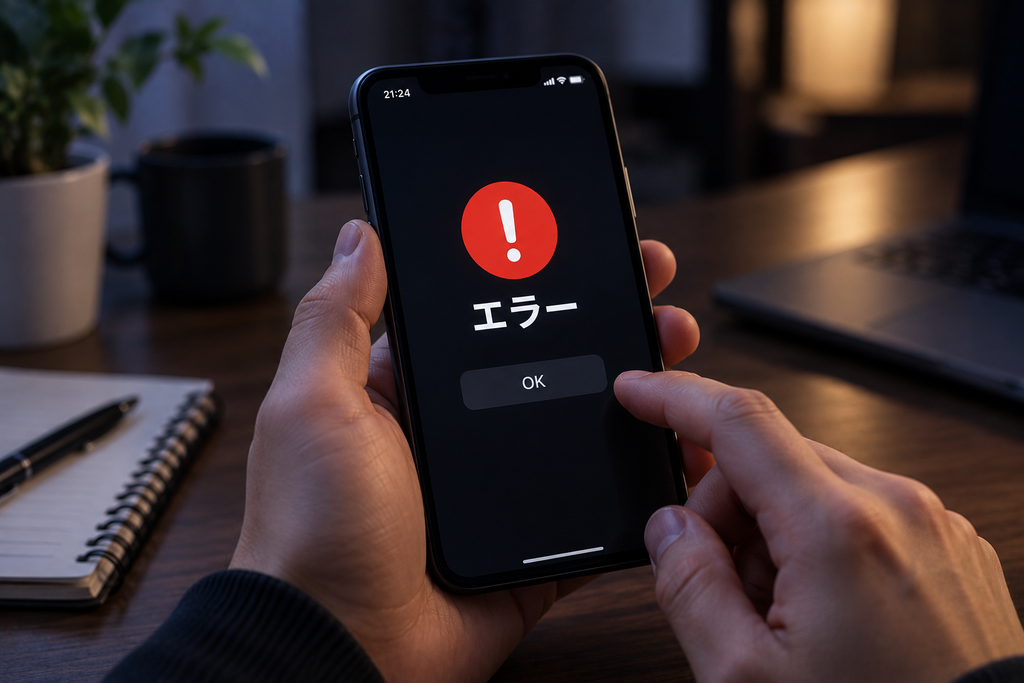
文字認証を入力した後に、画面が切り替わらなかったり、エラーメッセージが表示されたりする場合は、ブラウザの保存データが影響している可能性があります。
ローチケの公式FAQでは、申込み途中でエラーが繰り返される場合、キャッシュやCookieの削除、別の推奨ブラウザの利用などを案内しています。
ブラウザのキャッシュを削除する
キャッシュとは、過去に表示したWebページの情報を一時的に保存する仕組みです。
古い情報が残っていると、正常にページを読み込めない場合があります。
一般的な確認手順は次のとおりです。
- 使用しているブラウザの設定を開く。
- 「閲覧履歴」や「プライバシー」に関する項目を選択する。
- キャッシュされた画像やファイルを削除する。
- 必要に応じてCookieも削除する。
- ブラウザを開き直してローチケへアクセスする。
ただし、Cookieを削除すると、ログイン状態が解除される場合があります。
また、申込み途中に削除すると入力内容が失われる可能性があるため、操作のタイミングに注意してください。
CookieやJavaScriptの設定を確認する
ローチケのWebサイトでは、CookieやJavaScriptなどの機能が利用されています。
これらを無効にしていると、ログインや申込み画面が正常に動作しない可能性があります。
ブラウザの設定でCookieやJavaScriptが有効になっているか確認してください。
また、広告ブロック機能やプライバシー保護の拡張機能が、ページ内の画像やスクリプトの読み込みに影響する場合も考えられます。
原因を切り分けるため、通常の推奨ブラウザで同じ画面が表示されるか確認するとよいでしょう。
別の端末からアクセスする
同じブラウザで何度もエラーになる場合は、別のスマートフォンやパソコンで試す方法もあります。
例えば、スマートフォンでは画像が表示されないのに、パソコンでは正常に表示される場合、スマートフォン側のブラウザや表示設定が影響している可能性があります。
一方、複数の端末で同じ問題が発生する場合は、通信状況やローチケ側の混雑なども考えられます。
なお、Webサイトのログインを別端末で試すことと、ローチケ電子チケットアプリの機種変更は別の操作です。
電子チケットを表示済みの場合は、アプリの再インストールや認証解除を安易に行わないよう注意してください。
iPhoneで文字認証できない場合の確認方法
iPhoneでローチケの文字認証ができない場合は、Safariの利用環境や画面表示を確認してください。
Safariの設定を確認する
iPhoneでSafariを利用している場合は、次の項目を確認します。
- iOSを更新できる状態か確認する。
- SafariのCookieやJavaScriptに関する設定を確認する。
- 認証画面が拡大表示になっていないか確認する。
- 文字サイズを大きくしすぎていないか確認する。
- 必要に応じて履歴やWebサイトデータを削除する。
なお、Safariの履歴やWebサイトデータを削除すると、ログイン状態が解除される場合があります。
また、iPhoneのコンテンツブロッカーなどが影響している可能性もあるため、別のブラウザで表示されるか確認すると原因を切り分けやすくなります。
アプリ内ブラウザではなくSafariで開く
LINEやXなどのアプリ内でローチケのページを開いている場合、通常のSafariとは動作が異なることがあります。
文字認証の画像が表示されない場合は、ページのURLをSafariで開き直してください。
ただし、申込み途中でブラウザを切り替えると、入力内容や申込み状況が引き継がれない場合があります。
ブラウザを変更する際は、最初の受付ページから操作し直すことをおすすめします。
Androidで文字認証できない場合の確認方法
Androidで文字認証ができない場合は、Chromeなどの推奨ブラウザを使用しているか確認してください。
また、端末ごとの文字サイズや表示倍率も影響する場合があります。
Chromeを更新する
Google Chromeを利用している場合は、Google Playで更新できるか確認してください。
古いブラウザでは、認証画像が正常に表示されない可能性があります。
また、メーカー独自のブラウザを利用している場合は、Chromeで同じページを開いてみてください。
画面表示サイズを確認する
Androidでは、機種によって次のような設定項目があります。
- フォントサイズ
- 画面表示サイズ
- 表示倍率
- 文字の拡大表示
これらの設定によって認証画面が大きく表示され、決定ボタンが見えなくなる場合があります。
一時的に標準サイズへ戻して確認してください。
Chromeのキャッシュを削除する
Chromeの保存データが影響している場合は、キャッシュの削除で改善する可能性があります。
- Chromeを開く。
- 右上のメニューから「設定」を選択する。
- 「プライバシーとセキュリティ」を開く。
- 「閲覧履歴データを削除」を選択する。
- キャッシュなど必要な項目を選び、削除する。
- ローチケへ再アクセスする。
Androidのバージョンによって操作画面は異なる場合があります。
Cookieも削除する場合は、ログイン状態が解除される点に注意してください。
文字認証は正しいのにログインできない場合
文字認証が正しくても、メールアドレスやパスワードなどの情報が間違っているとログインできません。
そのため、何度も認証に失敗する場合は、文字認証以外の入力内容も確認してください。
メールアドレスを確認する
ローソンWEB会員では、登録したメールアドレスを使用してログインします。
以前利用していたメールアドレスや、変更前のアドレスを入力していないか確認してください。
また、コピーして貼り付けた場合は、前後に余分な空白が入っていないか確認することも重要です。
パスワードを確認する
文字認証が正しくても、パスワードが違っていればログインできません。
ブラウザの自動入力機能に古いパスワードが保存されている場合もあります。
現在登録しているパスワードを確認し、必要に応じて公式の再設定手続きを利用してください。
ただし、パスワードを何度も推測して入力することは避けましょう。
一時的なログイン制限に注意する
パスワードの入力を繰り返し間違えた場合、セキュリティ上の理由で一時的にログインが制限されることがあります。
この状態では、文字認証を正しく入力してもログインできない可能性があります。
エラーメッセージが表示されている場合は、その内容を確認し、案内に従って時間を空けてから再度操作してください。
文字認証だけを繰り返しやり直しても、解決しない場合があります。
先着販売の前に確認しておきたいこと
人気公演の一般発売では、文字認証で時間がかかるとチケットの購入に影響する可能性があります。
そのため、販売開始前にブラウザ環境を確認しておくことが重要です。
前日までにログインできるか確認する
先着販売に参加する予定がある場合は、前日までにローチケへログインできるか確認しておきましょう。
特に、久しぶりに利用する場合は、メールアドレスやパスワードを忘れていることがあります。
販売開始直前に再設定することにならないよう、事前に確認してください。
ブラウザの更新を済ませておく
古いブラウザでは認証画像が正常に表示されない場合があります。
販売開始前に推奨ブラウザを最新版へ更新し、正常にページを開けるか確認しておきましょう。
また、スマートフォンの表示倍率や文字サイズも確認しておくと安心です。
申込みが完了したか確認する
文字認証後にエラーが表示された場合、申込みが成立しているか分からなくなることがあります。
この場合は、同じ申込みを繰り返す前に、マイページの申込み履歴を確認してください。
ローチケの公式FAQでも、予約途中でエラーが発生した場合は、申込み履歴で予約状況を確認するよう案内されています。
申込みが成立している場合、再度申し込むと重複する可能性があるため注意してください。
よくある質問

ローチケの文字認証は大文字でも入力できる?
アルファベットは小文字で入力する案内があります。
ただし、認証画面に個別の指示が表示されている場合は、その内容に従ってください。
英数字は半角で入力し、全角文字が混ざっていないか確認することが重要です。
画像認証が何度やっても通らない場合は?
入力内容を確認したうえで、別の認証画像へ変更できる場合は切り替えてください。
それでも認証できない場合は、ブラウザの更新やキャッシュの削除、別の推奨ブラウザの利用を試してください。
文字認証の画像が真っ白な場合は?
古いブラウザや推奨環境外のブラウザ、アクセス集中などが原因として考えられます。
ローチケ公式でも、画像が表示されない場合は推奨ブラウザを利用し、通信状況によっては時間を空けて再操作するよう案内されています。
文字認証と電話番号認証は同じもの?
異なります。
文字認証は、画像に表示された英数字を入力して操作を確認する仕組みです。
一方、電話番号認証は、登録した携帯電話番号を確認するための仕組みです。
また、ローチケ電子チケットアプリのSMS認証とも異なるため、利用している画面に応じた対処が必要です。
まとめ
ローチケの文字認証ができない場合は、入力形式とブラウザ環境を順番に確認することが重要です。
- 文字認証の英数字は半角で入力し、アルファベットの大文字・小文字に注意する。
- 似た英数字を見間違えていないか確認する。
- 画像が表示されない場合は、ブラウザの更新や変更を試す。
- 決定ボタンが見えない場合は、画面表示倍率や文字サイズを標準に戻す。
- 認証後にエラーが出る場合は、キャッシュやCookieの影響を確認する。
- 文字認証が正しくてもログインできない場合は、メールアドレスやパスワードも確認する。
まずは入力内容を見直し、改善しなければ推奨ブラウザや通信環境を確認してください。
特に先着販売に参加する場合は、事前にログインできることを確認しておくと、当日のトラブルを減らしやすくなります。