えきねっとのアプリで新幹線や特急列車を予約しようとしたとき、アプリが起動しなかったり、途中で画面が止まったりすることがあります。
「えきねっとのアプリをタップしても開かない」
「起動すると白い画面になり、そのまま進まない」
「昨日まで使えていたのに、突然アップデートを求められて利用できなくなった」
このような場合、スマートフォンの不具合なのか、アプリのバージョンや通信環境が原因なのか、判断に迷うこともあるでしょう。
また、乗車日が近い場合は、アプリが開けないことで予約済みのきっぷやチケットレス乗車に影響がないかも気になるところです。
この記事では、えきねっとのアプリが開かない原因や、起動しない・ログインできない場合の対処法、アプリを利用できないときの予約確認方法を解説します。
えきねっとのアプリが開かない主な原因

えきねっとのアプリが開かない場合、まず確認したいのはアプリのバージョンとスマートフォンのOSが、現在の利用条件を満たしているかという点です。
えきねっとでは、2026年10月5日に「えきねっとチケットレスアプリ」のアップデートに関する重要なお知らせを公開しています。
この案内によると、アプリを利用するには最新版へのアップデートが必要であり、対応OSにも条件があります。
そのほか、アプリのキャッシュ、通信環境、ログイン認証などが関係する可能性があります。
| 症状 | 考えられる原因 | 最初に試すこと |
|---|---|---|
| アプリが起動しない | アプリ・OSの不具合など | アプリの更新と再起動 |
| アップデートを要求される | 旧バージョンを利用している | 最新版へ更新 |
| アップデートできない | OSの対応条件を満たしていない | OSバージョンを確認 |
| ログイン時に白い画面になる | キャッシュなどの問題 | キャッシュ削除と端末再起動 |
| ログインできない | JRE ID・認証情報など | ログイン方法を確認 |
| 読み込みが終わらない | 通信環境など | Wi-Fi・モバイル通信を切替 |
| 駅名が検索できない | アプリの対象外区間 | Webサイトで検索 |
| 突然使えなくなった | 更新・メンテナンスなど | 公式のお知らせを確認 |
ただし、同じ症状でも原因が異なることがあります。
「アプリそのものが起動しない」
「起動するがログインできない」
「ログイン後に機能を使えない」
のどれに当てはまるかを確認すると、対処法を絞り込みやすくなります。
2026年10月のアプリアップデートに注意
最新バージョンへの更新が必要
えきねっとは、2026年10月5日付で「えきねっとチケットレスアプリ」のアップデートについて案内しています。
公式のお知らせでは、最新版へのアップデートが必要であることが明記されています。
また、2026年10月9日に更新された公式FAQでも、次のメッセージが表示された場合は、アプリを更新する必要があると説明されています。
最新バージョンのアプリがあります。サービスを利用するにはアプリのアップデートが必要です。
そのため、以前まで正常に使えていた場合でも、古いバージョンのままでは利用できなくなることがあります。
特に、アプリの自動更新をオフにしている場合は注意してください。
アプリの対応OSを確認する
2026年10月の公式案内では、最新版アプリの利用に必要なOSバージョンが次のように示されています。
| スマートフォン | 必要なOS |
|---|---|
| iPhone | iOS 15以上 |
| Android | Android 12以上 |
例えば、Android 11以前のスマートフォンでは、最新版アプリを利用するための条件を満たしていません。
また、iOS 14以前のiPhoneでも同様です。
対応条件を満たしていない場合、アプリを更新できなかったり、「お使いのデバイスに対応しなくなりました」と表示されたりすることがあります。
アプリが突然使えなくなった場合は、再インストールする前にOSのバージョンを確認してください。
えきねっとアプリをアップデートする方法

iPhoneの場合
iPhoneでは、App Storeからアプリを更新できます。
- App Storeを開く。
- 画面右上のアカウントアイコンをタップする。
- アプリのアップデート一覧を確認する。
- えきねっとチケットレスアプリに更新があれば「アップデート」を選択する。
- 更新完了後、アプリを開き直す。
アプリの個別ページを開き、「アップデート」が表示されているか確認する方法もあります。
なお、App Storeの画面構成はiOSのバージョンによって異なる場合があります。
Androidの場合
Androidでは、Google Playストアから更新します。
- Google Playストアを開く。
- 画面右上のプロフィールアイコンをタップする。
- 「アプリとデバイスの管理」を選択する。
- 利用可能なアップデートを確認する。
- えきねっとチケットレスアプリを更新する。
- 更新後、アプリを起動する。
アプリの個別ページから更新することもできます。
アップデートできない場合
アップデートボタンが表示されない、更新が途中で止まるといった場合は、次の点を確認してください。
- スマートフォンのOSが対応条件を満たしているか。
- 端末の空き容量が不足していないか。
- インターネット接続が安定しているか。
- App StoreやGoogle Playストアへ正常に接続できるか。
- 端末を再起動しても同じ症状が出るか。
えきねっと公式FAQでは、モバイルデータ通信でアップデートする場合、ダウンロードサイズに関する案内が表示されることがあると説明しています。
モバイル通信を使いたくない場合は、Wi-Fiへ接続してから更新してください。
アプリが起動しない・すぐ落ちる場合の対処法
アプリを完全に終了して開き直す
アプリのアイコンをタップしても反応しない場合や、起動直後に終了してしまう場合は、一度アプリを完全に終了させます。
iPhoneでは、Appスイッチャーを開いて該当アプリを上方向へスワイプします。
Androidでは、最近使用したアプリの一覧から該当アプリを終了します。
その後、ホーム画面からアプリを開き直してください。
ただし、この操作で必ず解決するわけではありません。
スマートフォンを再起動する
アプリの再起動でも改善しない場合は、スマートフォン本体を再起動します。
えきねっと公式FAQでも、ログイン時に白い画面が表示される場合の対処法として、端末の再起動を案内しています。
基本的な手順は次のとおりです。
- スマートフォンの電源を切る。
- しばらく待ってから電源を入れる。
- 通信環境を確認する。
- えきねっとチケットレスアプリを開く。
- 正常に起動するか確認する。
再起動後も同じ症状が続く場合は、アプリのバージョンや保存データなどを確認してください。
ログイン時に白い画面になる場合
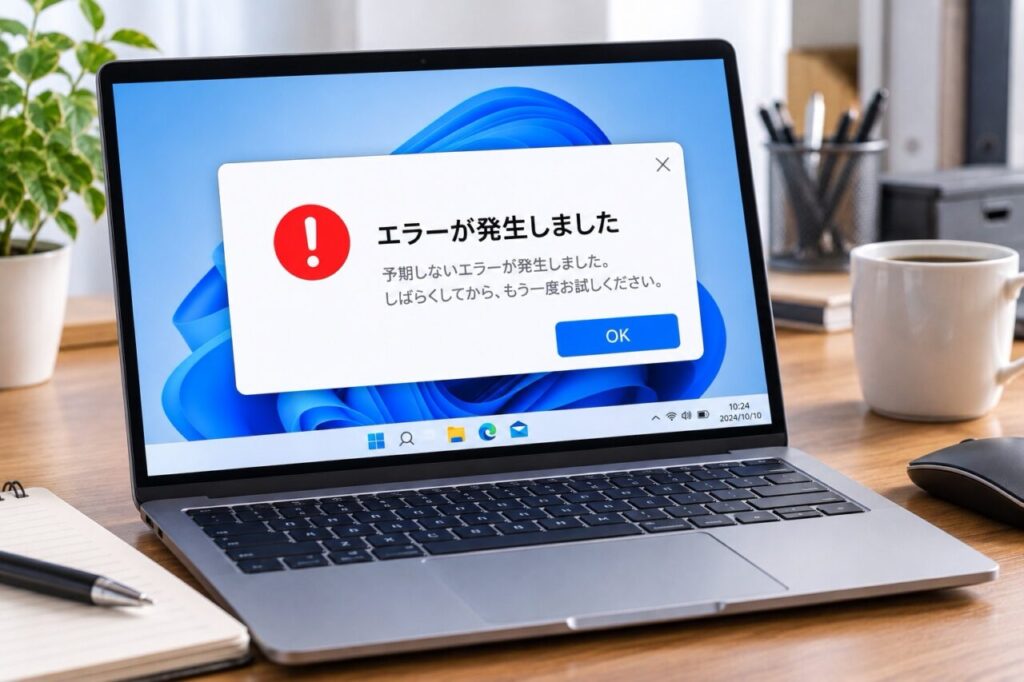
えきねっと公式FAQでは、次の症状について専用の案内が公開されています。
「えきねっとチケレスアプリ」のログイン時に、白画面が表示されてログインができません。
この場合、公式FAQでは、アプリのキャッシュをクリアし、スマートフォンを再起動してから、アプリを再度開くよう案内しています。
Androidでキャッシュを削除する
Androidでは、一般的にアプリの設定画面からキャッシュを削除できます。
- スマートフォンの「設定」を開く。
- 「アプリ」を選択する。
- 「えきねっとチケットレスアプリ」を選択する。
- 「ストレージ」または「ストレージとキャッシュ」を開く。
- 「キャッシュを削除」を選択する。
- 端末を再起動し、アプリを開き直す。
設定項目の名称は、Androidの機種やOSによって異なります。
また、「キャッシュを削除」と「データを削除」は異なります。
最初からアプリの全データを削除することは避け、キャッシュだけを削除してください。
iPhoneで白い画面になる場合
iPhoneでは、Androidと同じようにアプリ単位のキャッシュだけを削除する機能が、一般的な設定画面に用意されているとは限りません。
そのため、まずは次の方法を試してください。
- アプリを完全に終了する。
- iPhoneを再起動する。
- App Storeで最新版になっているか確認する。
- 通信環境を切り替えて確認する。
それでも改善しない場合は、アプリの再インストールなどを検討します。
ただし、再インストール前に、予約状況やログイン情報を確認しておくことが重要です。
アプリが読み込み中のまま進まない場合
Wi-Fiとモバイル通信を切り替える
アプリが起動しても、読み込み中の表示が消えない場合は、通信環境を確認します。
例えば、Wi-Fi接続中に問題が発生している場合は、一時的にモバイルデータ通信へ切り替えてください。
逆に、モバイル通信で読み込みが進まない場合は、安定したWi-Fiに接続して確認します。
| 確認結果 | 考えられる状況 |
|---|---|
| Wi-Fiだけ使えない | Wi-Fi側の通信環境など |
| モバイル通信だけ使えない | モバイル回線や通信設定など |
| どちらも使えない | アプリ・端末・サービス側など |
| Webサイトは使える | アプリ固有の問題の可能性 |
ただし、これらは原因を切り分けるための目安です。
通信を切り替えただけで原因を断定することはできません。
通信制限や機内モードを確認する
スマートフォンの通信状態によって、アプリが正常に読み込まれない場合があります。
次の点を確認してください。
- 機内モードがオンになっていないか。
- モバイルデータ通信が有効になっているか。
- 通信速度が制限されていないか。
- ほかのアプリやWebサイトは正常に利用できるか。
通信環境に問題が見当たらない場合は、アプリの更新状況や公式の障害情報も確認してください。
アプリにログインできない場合
アプリが起動してログイン画面まで進める場合は、起動不良とは別の問題が発生している可能性があります。
特に、えきねっとではJRE IDとの連携が導入されているため、ログイン方法を確認する必要があります。
JRE IDとえきねっとユーザーIDを確認する
えきねっと公式FAQでは、会員登録時期やJRE IDへの切替状況によってログイン方法が異なると案内しています。
| 会員の状況 | ログイン方法 |
|---|---|
| 2025年9月9日以降に新規登録 | JRE ID |
| 以前からの会員でJRE IDへ切替済み | JRE ID |
| 以前からの会員でJRE IDへ未切替 | えきねっとユーザーID |
JRE IDへ切り替えた場合は、以前のえきねっとユーザーIDではログインできません。
そのため、パスワードを何度も入力し直す前に、正しいログイン方法を選択しているか確認してください。
アカウントがロックされている場合
えきねっとでは、ログインに一定回数失敗するとアカウントがロックされる場合があります。
公式FAQでは、ロックされた場合は、しばらく時間をおいてから再度ログインするよう案内しています。
パスワードが分からないまま繰り返し入力することは避けてください。
ログイン情報を忘れた場合は、公式の再設定手続きを利用する必要があります。
アプリは開くのに列車を検索できない場合

チケットレス対象外の列車を検索している
えきねっとチケットレスアプリは、すべてのJR列車を予約できるアプリではありません。
えきねっと公式FAQでは、チケットレスサービスに特化した公式アプリであり、対象外の列車や区間は取り扱っていないと説明しています。
例えば、次のような駅名を入力すると、「駅がみつかりませんでした」と表示される場合があります。
- 新横浜
- 名古屋
- 新大阪
これは、必ずしもアプリの不具合ではありません。
チケットレス対象外の区間を検索している可能性があります。
Webサイトから予約する
アプリで検索できない区間については、えきねっとのWebサイトから申し込む方法があります。
公式FAQでも、チケットレス対象外の列車についてはWebサイトから申し込むよう案内しています。
また、アプリで検索できる列車であっても、チケットレスで利用できない商品はWebサイトへ移動して申し込む場合があります。
駅名が検索できない場合は、アプリを再インストールする前に、対象サービスかどうかを確認してください。
アプリを再インストールしても大丈夫?
アプリの更新や再起動でも改善しない場合、再インストールが対処法として考えられます。
ただし、えきねっと公式FAQで白画面の対処法として案内されているのは、まずキャッシュのクリアと端末の再起動です。
そのため、最初からアプリを削除することは避けてください。
再インストール前に確認すること
アプリを削除する前に、次の点を確認してください。
- JRE IDまたはえきねっとユーザーIDを把握しているか。
- パスワードなど、再ログインに必要な情報を確認しているか。
- 予約済みのきっぷがある場合は、申込状況を確認しているか。
- えきねっとQチケなど、アプリを使うサービスを利用予定ではないか。
一般に、アプリを削除すると端末内のアプリデータが消去される場合があります。
ただし、アプリを削除しただけで、えきねっとの会員アカウントや予約が自動的に取り消されるわけではありません。
再インストール後は、必要に応じて再ログインしてください。
アプリが開かないと予約済みのきっぷはどうなる?
アプリが開かなくなった場合でも、アプリの起動不良だけで予約が自動的に取り消されるわけではありません。
ただし、利用する商品によって、乗車時の確認方法が異なります。
新幹線eチケットの場合
新幹線eチケットでは、予約した座席と交通系ICカードを紐づけて利用します。
そのため、乗車前にICカードの紐づけが完了しているか確認することが重要です。
アプリが開かない場合でも、えきねっとのWebサイトから申込履歴などを確認できる場合があります。
ただし、予約状況や変更手続きの可否は商品によって異なります。
紙のきっぷの場合
えきねっとチケットレスアプリの申込一覧には、Webサイトで申し込んだ紙のきっぷが表示される場合があります。
しかし、公式FAQでは、
紙のきっぷの申込内容がアプリに表示されていても、そのままチケットレス乗車はできない
と案内しています。
紙のきっぷとして申し込んだ場合は、必要な受取手続きを行ってから乗車してください。
えきねっとQチケの場合
えきねっとQチケでは、えきねっとチケットレスアプリを利用する機能があります。
例えば、セルフチェックイン・チェックアウトや、同行者への乗車用QRコードの配布など。
そのため、Qチケを利用する予定がある場合、アプリが開かない状態を放置すると、乗車時の手続きに支障が出る可能性があります。
特に、乗車当日にアプリが使えない場合は、公式の利用案内を確認し、必要に応じて駅係員へ相談してください。
新幹線eチケット、紙のきっぷ、えきねっとQチケは利用方法が異なるため、同じ対処法で乗車できるとは限りません。
えきねっとのアプリが使えない時はWebサイトを利用できる?

えきねっとチケットレスアプリが使えない場合でも、えきねっとのWebサイトから予約や申込履歴を確認できる場合があります。
スマートフォンのブラウザからアクセスできるため、アプリが開かない場合の代替手段になります。
ただし、すべてのアプリ機能をWebサイトで代用できるわけではありません。
特に、えきねっとQチケの一部機能など、アプリでの操作が必要なものには注意してください。
また、Webサイトから予約する場合でも、チケットレス商品の利用条件や支払方法などは確認する必要があります。
えきねっと側の障害やメンテナンスの可能性
アプリが突然使えなくなった場合は、えきねっと側のメンテナンスや障害が関係している可能性もあります。
えきねっとチケットレスアプリの利用規約では、システム保守、通信サービスの停止、障害などによって、アプリの利用を一時的に中断する場合があると案内しています。
ただし、アプリが開かないという症状だけで、えきねっと側の障害だと断定することはできません。
まずは公式サイトやFAQのお知らせを確認してください。
特に、2026年10月には最新版へのアップデートに関する重要なお知らせが公開されています。
古いバージョンのアプリを利用している場合は、障害を疑う前に更新状況を確認することが重要です。
それでもアプリが開かない場合の対処法
ここまでの方法を試しても改善しない場合は、症状を整理したうえで公式サポートへ問い合わせてください。
問い合わせる際は、次の情報を準備しておくと状況を伝えやすくなります。
- 使用しているスマートフォンの機種。
- iOSまたはAndroidのバージョン。
- アプリのバージョン。
- アプリをタップしても起動しないのか、ログイン画面で止まるのか。
- 表示されているエラーメッセージ。
- 再起動やアップデートなど、すでに試した対処法。
なお、パスワードや認証コードなどの秘密情報を第三者へ伝えないよう注意してください。
また、乗車日が近い場合は、アプリの復旧を待つだけでなく、Webサイトで予約状況を確認し、必要に応じて駅係員へ相談してください。
よくある質問

えきねっとアプリが突然開かなくなったのはなぜ?
アプリの更新が必要になった、OSの対応条件を満たしていない、アプリの動作が不安定になっているなどの原因が考えられます。
2026年10月5日には、えきねっと公式からアプリのアップデートに関する重要なお知らせが公開されています。
まずは最新版になっているか確認してください。
えきねっとアプリが白い画面のまま動かない場合は?
えきねっと公式FAQでは、アプリのキャッシュをクリアし、スマートフォンを再起動してから再度開くよう案内しています。
Androidでは設定画面からキャッシュを削除できます。
iPhoneでは、まずアプリの終了、端末再起動、更新状況の確認などを試してください。
アプリを削除すると予約も消える?
アプリを削除しただけで、えきねっとの会員アカウントや予約が自動的に取り消されるわけではありません。
ただし、端末内のアプリデータが消去され、再ログインが必要になる場合があります。
また、乗車時にアプリを利用するサービスでは注意が必要です。
アプリが使えなくても新幹線に乗れる?
利用する商品によって異なります。
新幹線eチケットでは、交通系ICカードの紐づけが完了しているかが重要です。
紙のきっぷは、必要な受取手続きを行う必要があります。
えきねっとQチケではアプリを利用する機能があるため、利用できない場合は公式案内を確認してください。
iPhoneとAndroidで必要なOSは違う?
はい。
2026年10月の公式案内では、最新版アプリの利用条件として、iPhoneはiOS 15以上、AndroidはAndroid 12以上とされています。
対応条件を満たしていない場合は、OSの更新が可能か確認してください。
まとめ
えきねっとのアプリが開かない場合は、まず最新版へのアップデートと対応OSを確認することが重要です。
- 2026年10月の公式案内では、アプリの最新版への更新が必要とされている。
- 対応OSはiOS 15以上、Android 12以上。
- アプリが起動しない場合は、完全終了と端末再起動を試す。
- ログイン時に白い画面になる場合は、公式FAQに従ってキャッシュのクリアと再起動を行う。
- ログインできない場合は、JRE IDへの切替状況も確認する。
- 駅名が検索できない場合は、チケットレス対象外の区間ではないか確認する。
- アプリが使えない場合でも、Webサイトで予約状況を確認できる場合がある。
アプリが突然使えなくなった場合でも、必ずしもスマートフォンの故障とは限りません。
特に現在はアプリの更新条件が案内されているため、最初にOSとアプリのバージョンを確認し、その後、再起動やキャッシュの削除などを順番に試してください。