iPhoneでサブスクを解約しようとしても、
「設定に表示されない」
「キャンセルボタンがない」
「解約したはずなのに請求が続く」
「アプリを消したのに料金が発生している」
と困ることがありますよね。
iPhoneのサブスクは、Apple経由で契約したもの、アプリ公式サイトで契約したもの、携帯会社や外部サービス経由で契約したものなど、契約ルートによって解約方法が変わります。
この記事では、iPhoneでサブスクが解約できない原因、確認したいポイント、具体的な対処法、請求が続く場合の見分け方まで詳しく解説します。
【iPhone】サブスクが解約できない主な原因
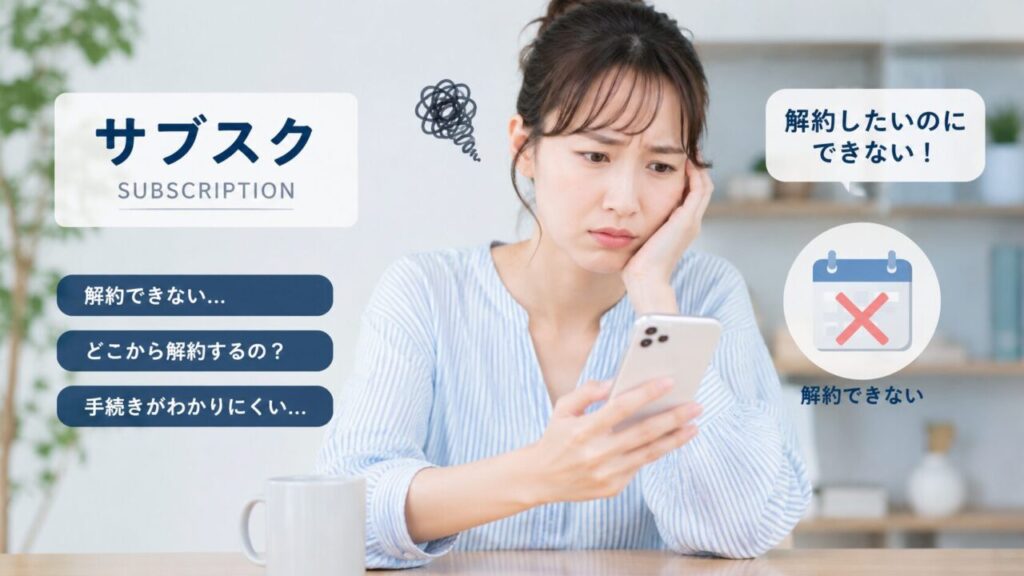
iPhoneでサブスクが解約できない場合、まず確認したいのは「どこで契約したサブスクか」です。
App Store経由で契約したサブスクであれば、iPhoneの設定アプリから確認・解約できます。
一方で、アプリの公式サイトや携帯会社、別の決済方法で契約したサブスクは、iPhoneの「サブスクリプション」画面に表示されないことがあります。
Apple公式では、iPhoneでサブスクリプションを解約する場合、設定アプリを開き、自分の名前をタップし、「サブスクリプション」から対象サービスを選んでキャンセルする流れが案内されています。
また、キャンセルボタンが表示されない場合や、期限切れのメッセージが赤字で表示される場合は、すでに解約済みとされています。
| 項目 | 内容 |
|---|---|
| Apple経由のサブスク | 設定アプリから確認・解約できる |
| 外部契約のサブスク | アプリ公式サイトやサービス側で解約が必要 |
| 表示されない原因 | 別のApple Account、外部決済、家族の契約など |
| キャンセルボタンがない場合 | 解約済み、またはApple経由ではない可能性 |
| 注意点 | アプリ削除だけでは解約にならない |
サブスクが解約できない原因として多いのは次のとおりです。
Apple経由ではなく、サービス公式サイトで契約している。
別のApple Accountで契約している。
ファミリー共有の家族が契約している。
すでに解約済みで、次回更新が止まっている。
無料トライアル後の更新を止めたつもりが、別の契約が残っている。
アプリを削除しただけで、サブスク自体は解約していない。
携帯会社やクレジットカード会社経由の請求になっている。
制度背景として、iPhone上で使うアプリでも、すべての課金がApple経由とは限りません。
App Store内課金で登録したサブスクはApple Accountに紐づきますが、サービス公式サイトで登録した場合は、そのサービス側のアカウントで管理されます。
知らないと起きる問題は、「iPhoneで使っているアプリだから、必ずAppleの設定から解約できる」と思い込んでしまうことです。
実際には、Netflix、YouTube、音楽配信、動画配信、学習アプリ、クラウドサービスなどでも、契約場所によって解約画面が違う場合があります。

iPhoneでサブスクを解約する基本手順
Apple経由で契約したサブスクは、iPhoneの設定アプリから確認できます。
まずはこの画面に対象サブスクが表示されるか確認します。
| 手順 | 操作内容 |
|---|---|
| 1 | 設定アプリを開く |
| 2 | 画面上部の自分の名前をタップ |
| 3 | サブスクリプションをタップ |
| 4 | 解約したいサブスクを選ぶ |
| 5 | サブスクリプションをキャンセルをタップ |
基本の確認手順は次のとおりです。
設定アプリを開く。
画面上部の自分の名前をタップする。
サブスクリプションをタップする。
解約したいサービス名を選ぶ。
サブスクリプションをキャンセルをタップする。
確認画面で解約内容を確認する。
キャンセルボタンが画面下のほうにある場合もあるため、表示されないときは画面を下までスクロールして確認します。
Apple公式でも、下にスクロールしないとキャンセルボタンが表示されない場合があると案内されています。
ただし、対象サービスを開いてもキャンセルボタンがない場合や、期限切れの表示が出ている場合は、すでに解約済みの可能性があります。
この場合、次回更新日は表示されず、利用終了日だけが表示されることがあります。
制度背景として、サブスクは「今すぐ使えなくする」ものではなく、次回更新を止める仕組み。
解約しても、すでに支払い済みの期間が終わるまでは利用できることがあります。
知らないと困るのは、「解約したのにまだ使えるから失敗した」と誤解することです。
多くのサブスクでは、解約後も契約期間の終了日までは利用できます。
重要なのは、次回請求が止まっているかどうかです。
サブスクが表示されない場合に確認したいこと
iPhoneの「サブスクリプション」画面に対象サービスが表示されない場合、そのサブスクはApple経由ではない可能性があります。
また、別のApple Accountで契約している場合も、現在ログイン中のアカウントには表示されません。
| 状況 | 考えられる原因 |
|---|---|
| サブスク一覧にない | Apple経由ではない |
| 家族の請求に見える | ファミリー共有の家族契約 |
| 別端末では表示される | 別のApple Accountで契約 |
| アプリ内に解約ボタンがない | 公式サイト管理の契約 |
| 請求だけ続く | 外部決済や別アカウントの可能性 |
確認すべきポイントは次のとおりです。
現在ログインしているApple Accountが契約時と同じか確認する。
Appleから届いた領収書メールがあるか確認する。
メール内の請求元がAppleか、サービス名か確認する。
アプリ公式サイトにログインして契約状況を確認する。
携帯会社の料金明細にサブスク名がないか確認する。
クレジットカード明細の請求元を確認する。
Apple経由の請求であれば、Appleの購入履歴からアプリ、サブスク、メディアの購入履歴を確認できます。
Apple公式では、購入履歴でApp StoreやiTunes Storeの購入内容を確認できると案内されています。
一方で、クレジットカード明細にサービス名が直接表示されている場合は、Appleではなくサービス公式サイトで契約している可能性があります。
携帯料金と一緒に請求されている場合は、携帯会社のオプション契約やキャリア決済の可能性があります。
制度背景として、サブスクの契約元と利用端末は別。
iPhoneで使っているアプリでも、契約はWebサイト、キャリア、クレジットカード、Google Playなど別ルートになっていることがあります。
知らないと起きる問題は、iPhoneの設定画面だけを見て「解約できない」と判断してしまうこと。
表示されない場合は、請求元を確認するほうが早く解決につながります。
| 状況 | 起きる問題 | 原因 |
|---|---|---|
| 設定に表示されない | 解約画面が見つからない | Apple経由の契約ではない |
| 別Apple Accountで契約 | 現在の端末で表示されない | ログイン中のアカウントが違う |
| アプリを削除した | 請求が続く | サブスク契約は残るため |
| 無料体験を放置 | 自動更新される | 更新停止をしていないため |
| 家族の請求 | 自分の画面に出ない | ファミリー共有や家族契約のため |
キャンセルボタンがない・解約済みか分からない場合
サブスク画面を開いても「サブスクリプションをキャンセル」が表示されない場合、すでに解約済みの可能性があります。
Apple公式では、キャンセルボタンが表示されない場合や、期限切れのメッセージが赤字で表示される場合、そのサブスクリプションは解約済みと案内されています。
| 表示内容 | 考えられる状態 |
|---|---|
| キャンセルボタンがある | まだ自動更新が有効 |
| キャンセルボタンがない | 解約済みの可能性 |
| 期限切れ表示 | すでに終了済み |
| 終了日が表示 | その日まで利用可能 |
| 更新日が表示 | 次回請求が予定されている可能性 |
確認すべき条件は次のとおりです。
「サブスクリプションをキャンセル」ボタンがあるか確認する。
「有効期限」や「終了日」の表示を確認する。
「更新日」や「次回請求日」が表示されていないか確認する。
Appleの購入履歴で直近の請求を確認する。
領収書メールの請求日とサービス名を確認する。
解約済みでも、有料期間が残っている間はサービスを使えることがあります。
これは解約が失敗しているのではなく、支払い済み期間の終了日まで利用できる仕組み。
制度背景として、サブスクの解約は「次回の自動更新を止める」処理です。
すでに支払い済みの期間を途中で終了して返金する仕組みとは別。
返金を希望する場合は、別途返金リクエストが必要になる場合があります。
知らないと困るのは、解約後も使える状態を見て「まだ契約中」と誤解することです。
解約済みかどうかは、使えるかどうかではなく、次回更新・次回請求が残っているかで判断します。
アプリを削除してもサブスクが解約されない理由

iPhoneでアプリを削除しても、サブスク契約は自動で解約されません。
アプリ本体の削除と、サブスクリプション契約の停止は別の操作です。
| 操作 | 結果 |
|---|---|
| アプリ削除 | アプリが端末から消える |
| サブスク解約 | 次回更新が停止する |
| アカウント削除 | サービス利用情報が消える場合がある |
| 支払い停止 | 契約元で解約が必要 |
| 返金申請 | 解約とは別手続き |
注意したいポイントは次のとおりです。
アプリを削除しても、サブスクは自動解約されない。
アプリ内のアカウント削除だけでは、課金が止まらない場合がある。
Apple経由のサブスクは、設定アプリから解約する。
公式サイト契約は、サービス側の管理画面で解約する。
携帯会社経由の契約は、携帯会社のマイページで確認する。
制度背景として、アプリは端末上のソフトであり、サブスクは支払い契約です。
端末からアプリを消しても、Apple Accountやサービス側のアカウントに残っている契約は継続します。
知らないと起きる問題は、「もう使っていないから料金も止まっている」と思い込んでしまうことです。
使っていないアプリでも、サブスクが有効なら次回更新日に請求される可能性があります。
特に無料トライアルは注意が必要です。無料期間中に解約しないと、有料プランへ自動更新される場合があります。
無料体験を試しただけのつもりでも、契約状態は必ず確認してください。
請求が続く場合の確認方法
解約したはずなのに請求が続く場合は、まず請求元を確認します。
クレジットカード明細やメールの領収書に「apple.com/bill」と表示されている場合、Appleからの請求である可能性があります。
Apple公式では、apple.com/bill の明細は、アプリ、サブスク、音楽、映画などAppleからの請求である可能性があると案内されています。
| 請求元 | 確認先 |
|---|---|
| apple.com/bill | Apple購入履歴 |
| サービス名が直接表示 | サービス公式サイト |
| 携帯会社名 | 携帯会社の契約・オプション |
| クレジットカード会社経由 | カード明細・加盟店情報 |
| 家族の購入 | ファミリー共有・家族アカウント |
請求が続く場合の確認手順は次のとおりです。
クレジットカード明細の請求元を確認する。
Appleの購入履歴を確認する。
Appleからの領収書メールを検索する。
別のApple Accountで契約していないか確認する。
ファミリー共有で家族の購入が請求されていないか確認する。
サービス公式サイトにログインして契約状況を確認する。
携帯会社のマイページでオプション契約を確認する。
Appleの購入履歴に請求が表示される場合は、Apple経由の課金です。
購入履歴に表示されない場合は、別のApple Account、家族の購入、外部決済、携帯会社経由の可能性を確認します。
制度背景として、1つのサービスでも契約ルートが複数ある場合があります。
同じアプリ名でも、Apple経由、Web契約、携帯会社経由で管理画面が異なるため、請求元を見ないと正しい解約先が分からないことがあります。
知らないと困るのは、同じサービスを複数ルートで契約しているケースです。
たとえば、Apple経由の契約を解約しても、Web契約が別に残っていれば請求が続く可能性があります。
返金したい場合に確認すること

サブスクを解約しただけでは、すでに支払った料金が自動的に返金されるとは限りません。
返金を希望する場合は、Apple経由の購入であれば、Appleの返金リクエスト手続きを行います。
Apple公式では、App Store、iTunes Store、Apple Books、その他のAppleサービスで購入した一部のアイテムは返金の対象となる場合があると案内されています。
返金手続きは reportaproblem.apple.com にサインインし、「返金をリクエストする」を選ぶ流れです。
| 項目 | 内容 |
|---|---|
| 解約 | 次回更新を止める手続き |
| 返金 | 支払い済み料金の返金申請 |
| Apple経由 | Appleの問題報告ページで申請 |
| 外部契約 | サービス運営会社へ問い合わせ |
| 注意点 | 返金が必ず認められるとは限らない |
返金を考える場合の確認ポイントは次のとおりです。
まずサブスクを解約して、次回更新を止める。
Apple購入履歴で対象の請求を確認する。
Apple経由の購入なら返金リクエストを行う。
外部契約ならサービス運営会社の返金ルールを確認する。
返金申請後は、申請状況を確認する。
返金は解約とは別の手続きです。
解約していない状態で返金だけを申請しても、次回更新が続く可能性があります。
不要なサブスクであれば、先に解約してから返金について確認する流れが安全です。
制度背景として、サブスクは継続利用を前提とした契約。
すでに利用期間が開始している場合、返金可否はAppleやサービス運営会社の判断になります。
知らないと起きる問題は、「返金申請したから解約も済んだ」と思い込むことです。
返金申請とサブスク解約は別なので、必ず契約状態も確認してください。
よくある質問
iPhoneの設定にサブスクが表示されないのはなぜですか?
Apple経由で契約していない可能性があります。
サービス公式サイト、携帯会社、別のApple Account、家族のアカウントで契約している場合、現在のiPhoneの「サブスクリプション」画面に表示されないことがあります。
キャンセルボタンがない場合は解約済みですか?
Apple公式では、キャンセルボタンが表示されない場合や、期限切れのメッセージが赤字で表示される場合、そのサブスクリプションは解約済みと案内されています。
ただし、別契約が残っている可能性もあるため、請求元や購入履歴を確認してください。
アプリを削除すればサブスクも止まりますか?
止まりません。
アプリを削除しても、サブスク契約は残る場合があります。
Apple経由なら設定アプリの「サブスクリプション」から解約し、外部契約ならサービス公式サイトなどで解約する必要があります。
無料トライアル中に解約しても使えますか?
多くの場合、無料期間または契約期間の終了日までは利用できることがあります。
ただし、サービスによって扱いが異なる場合があります。
終了日や次回更新日を必ず確認してください。
apple.com/bill の請求は何ですか?
apple.com/bill は、アプリ、サブスク、音楽、映画などAppleからの請求である可能性があります。
Appleの購入履歴や領収書メールで、何の請求か確認できます。
返金申請すればサブスクも自動で解約されますか?
返金申請とサブスク解約は別手続きです。
不要なサブスクは、まず解約して次回更新を止める必要があります。
そのうえで、返金対象になる可能性がある場合は返金リクエストを行います。
まとめ
iPhoneでサブスクが解約できない場合は、まずApple経由の契約か、外部サービス経由の契約かを確認することが重要です。
Apple経由であれば、設定アプリから自分の名前をタップし、「サブスクリプション」から対象サービスを選んで解約できます。
一方で、設定画面に表示されない場合は、サービス公式サイト、別のApple Account、ファミリー共有、携帯会社経由、クレジットカード決済など、別ルートで契約している可能性があります。
アプリを削除してもサブスクは自動で止まらないため、必ず契約元で解約手続きを行う必要があります。
解約済みかどうかは、キャンセルボタン、終了日、更新日、購入履歴、領収書メールで確認します。
請求が続く場合は、請求元を確認し、Apple経由なら購入履歴や返金リクエスト、外部契約ならサービス運営会社や携帯会社へ確認してください。