スマートEXにログインしようとした際、会員IDやパスワードを入力してもエラーが表示され、予約画面へ進めなくなることがあります。
「昨日までログインできていたのに、突然入れなくなった」
「スマホではログインできるのに、パソコンではエラーが出る」
「EXアプリを開いてもログインできず、予約を確認できない」
このような場合、入力情報が間違っているのか、端末やブラウザの設定に問題があるのか、判断に迷うこともあるでしょう。
また、スマートEXでは、ワンタイムパスワードによる本人認証やアカウントロックによって、正しいパスワードを入力してもログインできない場合があります。
特に乗車当日にログインできなくなると、予約内容の確認や変更、きっぷの受取コードの発行にも影響するため、早めの対応が必要です。
この記事では、スマートEXにログインできない原因や、スマホ・パソコン別の対処法、EXアプリでエラーが出る場合の確認方法、会員IDやパスワードを忘れた時の対応を解説します。
スマートEXにログインできない主な原因

スマートEXにログインできない場合は、会員情報の入力間違いだけでなく、利用している端末やブラウザ、本人認証の状況なども確認する必要があります。
まずは、発生している症状と考えられる原因を整理してみましょう。
| 症状 | 考えられる原因 | 主な対処法 |
|---|---|---|
| ID・パスワードのエラーが出る | 入力情報の間違い | 会員情報を確認する |
| パスワードが分からない | パスワードを忘れた | 再登録手続きを行う |
| アカウントロックと表示される | 入力間違いの繰り返し | ロック解除を申請する |
| スマホでログインできない | アプリ・ブラウザの問題 | 更新や通信設定を確認する |
| パソコンでログインできない | Cookie・ブラウザの問題 | 設定や保存情報を確認する |
| EXアプリだけ入れない | サービス選択の間違い | スマートEXを選択する |
| ワンタイムパスワードが届かない | 受信設定や登録連絡先の問題 | メール・SMSを確認する |
| 機種変更後にログインできない | 認証環境の変化 | ID・認証方法を確認する |
| メールアドレス確認画面が出る | 登録メールへ送信できない | 受信可能なアドレスを登録する |
| ログイン画面が開かない | 通信・メンテナンスなど | 接続状況や公式情報を確認する |
特に重要なのは、スマホとパソコンの両方でログインできないのか、片方だけで発生しているのかという点です。
両方でログインできない場合は会員情報や認証に関する問題が考えられますが、片方だけで発生している場合は、その端末の設定や利用環境が関係している可能性があります。
スマホでスマートEXにログインできない場合
スマートフォンでスマートEXにログインできない場合は、EXアプリとブラウザ版のどちらを利用しているか確認してください。
スマートEXは、iPhoneやAndroidのブラウザからも利用できます。
そのため、EXアプリでログインできない場合でも、ブラウザ版では正常に利用できることがあります。
EXアプリでログインできない場合
EXアプリは、スマートEXとエクスプレス予約の両方に対応しています。
そのため、ログイン時に利用するサービスを間違えると、正しい会員IDとパスワードを入力してもログインできない場合があります。
スマートEX公式FAQでも、EXアプリにログインできない場合の確認項目として、利用サービスの選択を案内しています。
確認手順は次のとおりです。
- EXアプリを起動する。
- 会員IDとパスワードを入力する。
- ログイン操作を進める。
- 「ご利用のサービス・会員」の選択画面を確認する。
- 「スマートEX」を選択する。
- ログインできるか確認する。
なお、エクスプレス予約の会員IDとスマートEXの会員IDは、同じものではありません。
複数のサービスを利用している場合は、入力している会員IDにも注意してください。
iPhoneでログインできない場合
iPhoneでスマートEXにログインできない場合は、Safariの設定やEXアプリの更新状況を確認してください。
特に、EXアプリだけで問題が発生している場合は、SafariからスマートEX公式サイトへアクセスすることで、原因を切り分けられます。
確認する項目は次のとおりです。
- EXアプリが最新版になっているか。
- iOSがEXアプリの対応条件を満たしているか。
- SafariでスマートEX公式サイトを開けるか。
- CookieやJavaScriptを制限していないか。
- Wi-Fiやモバイルデータ通信が正常に利用できるか。
Safariでログインできる場合は、会員IDやパスワードではなく、EXアプリ側の動作が関係している可能性があります。
反対に、Safariでもログインできない場合は、入力情報やワンタイムパスワード認証も確認してください。
Androidでログインできない場合
Androidの場合も、EXアプリとChromeなどのブラウザでログインできるか確認することが重要です。
EXアプリが正常に動作しない場合は、アプリの更新や再起動を試してください。
- Google PlayでEXアプリの更新がないか確認する。
- AndroidのOSバージョンを確認する。
- EXアプリを完全に終了して開き直す。
- スマートフォンを再起動する。
- ChromeからスマートEX公式サイトを開く。
- ブラウザ版でログインできるか確認する。
Androidでは、アプリのキャッシュを削除することで、一時的な動作不良が改善する場合もあります。
ただし、「キャッシュを削除」と「データを削除」は異なります。
データを削除するとアプリの保存情報が初期化される可能性があるため、操作を間違えないよう注意してください。
スマホの通信環境を確認する
スマホでログイン画面が読み込まれない場合は、通信環境も確認してください。
例えば、Wi-Fiに接続していても、インターネットへ正常に接続できていないことがあります。
- Wi-Fiをオフにしてモバイルデータ通信で試す。
- モバイルデータ通信が不安定な場合は、信頼できるWi-Fiへ接続する。
- 機内モードが有効になっていないか確認する。
- ほかのウェブサイトが正常に開けるか確認する。
ただし、会員IDやパスワードのエラーが表示されている場合は、通信環境を変更しても改善しない可能性があります。
表示されているエラーに応じて対処してください。
パソコンでスマートEXにログインできない場合
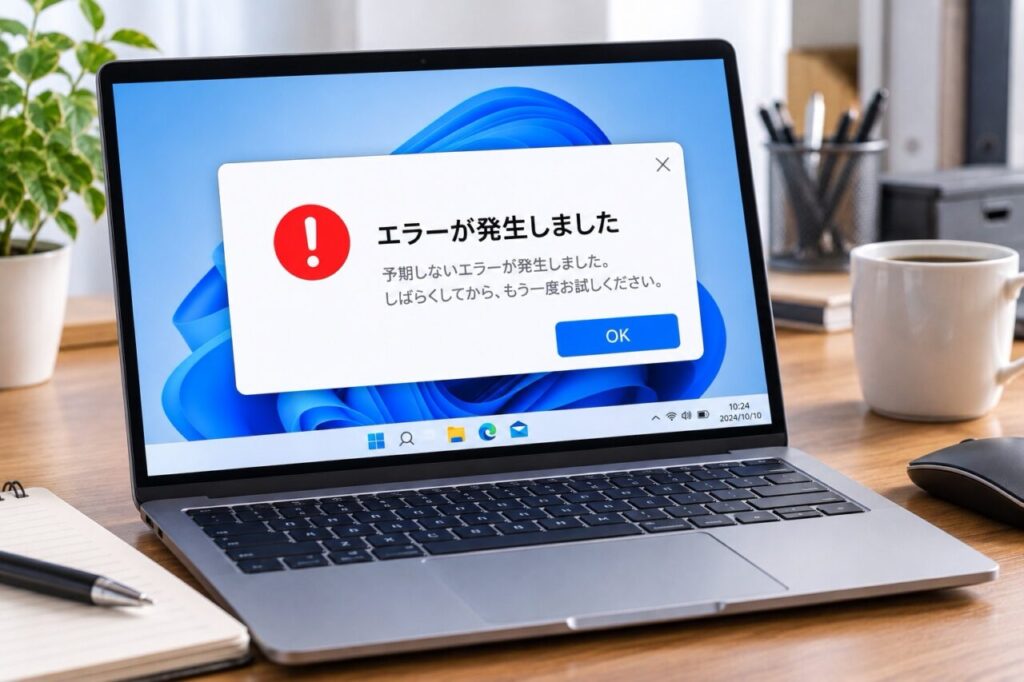
パソコンでスマートEXにログインできない場合は、ブラウザの設定や保存されたログイン情報が関係している可能性があります。
特に、スマホではログインできるのにパソコンだけ入れない場合は、パソコン側の利用環境を確認することが重要です。
ChromeやEdgeなど別のブラウザで試す
パソコンでログイン画面が正常に表示されない場合は、別のブラウザで確認してください。
例えば、Chromeでログインできない場合は、Microsoft Edgeで試す方法があります。
- 現在利用しているブラウザを確認する。
- 別のブラウザを起動する。
- スマートEX公式サイトへアクセスする。
- 会員IDとパスワードを入力する。
- ログインできるか確認する。
別のブラウザで正常にログインできる場合は、元のブラウザの設定や保存データが影響している可能性があります。
ただし、ブラウザを変更すると、ワンタイムパスワードによる本人認証を求められる場合があります。
CookieとJavaScriptを確認する
スマートEXのウェブサイトでは、CookieやJavaScriptを利用しています。
そのため、これらの機能を無効にしている場合は、ログイン画面が正常に動作しない可能性があります。
Chromeの場合は、次の項目を確認してください。
- Chromeの設定画面を開く。
- 「プライバシーとセキュリティ」を選択する。
- サイトの設定を確認する。
- JavaScriptが許可されているか確認する。
- Cookieの制限がスマートEXの動作に影響していないか確認する。
なお、Chromeのバージョンによって設定項目の名称が異なる場合があります。
また、すべてのサイトでCookieの制限を解除する必要はありません。
必要に応じて、スマートEXの公式サイトに対する設定を確認してください。
保存された古いパスワードを確認する
パソコンのブラウザには、会員IDやパスワードを保存する機能があります。
しかし、スマートEXのパスワードを変更した後も、古いパスワードが保存されたままになっている場合があります。
この場合、自動入力された情報をそのまま使うと、ログインエラーになる可能性があります。
確認する項目は次のとおりです。
- 自動入力された会員IDが正しいか。
- 保存されたパスワードが古くないか。
- 別のアカウントの情報が入力されていないか。
- コピーしたパスワードに空白が含まれていないか。
パスワードを変更した覚えがある場合は、ブラウザに保存された情報を確認してください。
Caps Lockや全角入力を確認する
パソコンでは、キーボードの入力状態によってパスワードを間違えることがあります。
特に、Caps Lockが有効になっている場合は、英字が意図しない大文字で入力される可能性があります。
また、日本語入力が有効になっていると、全角文字が入力される場合があります。
そのため、パスワードを入力する際は、半角英数字になっているか確認してください。
拡張機能の影響を確認する
ChromeやEdgeなどでは、広告ブロックやセキュリティ関連の拡張機能を利用できます。
これらの機能によって、ウェブサイトの一部の処理が正常に動作しない可能性があります。
例えば、ログインボタンを押しても画面が進まない場合や、認証画面が表示されない場合などです。
ただし、スマートEXで特定の拡張機能による不具合が発生していると断定できるわけではありません。
別のブラウザで正常にログインできる場合に、元のブラウザの拡張機能を確認する方法があります。
ブラウザのキャッシュを削除する
ブラウザに保存された一時的なデータが影響している場合は、キャッシュを削除することで改善する可能性があります。
ただし、Cookieも削除すると、ほかのウェブサイトのログイン状態が解除される場合があります。
そのため、まずはスマートEXのサイトに関係する保存データを確認してください。
また、削除前には会員IDとパスワードを把握しておくことが重要です。
スマホではログインできるのにパソコンではできない場合
スマホでは正常にログインできるのに、パソコンだけエラーが表示される場合は、両方の端末で入力している情報を比較してください。
同じ会員IDとパスワードを利用しているつもりでも、パソコンには古い情報が保存されている場合があります。
まず確認したい項目
| 確認項目 | スマホ | パソコン |
|---|---|---|
| 会員ID | 正しい情報でログインできるか | 同じIDを入力しているか |
| パスワード | 保存情報を使用しているか | 古い情報が残っていないか |
| ブラウザ | Safari・Chromeなど | Chrome・Edgeなど |
| Cookie | 制限されていないか | 制限されていないか |
| ワンタイムパスワード | 認証が必要か | 認証画面が出ていないか |
| 簡単ログイン | 利用しているか | 別の会員用URLではないか |
特に、スマホのEXアプリで自動ログインしている場合は、現在のパスワードを正確に覚えていない可能性があります。
そのため、スマホで利用できているからといって、パソコンに入力したパスワードも正しいとは限りません。
パソコンだけ認証を求められる場合
スマートEXでは、普段と異なる利用環境からアクセスした場合、ワンタイムパスワードを求められることがあります。
そのため、スマホではログインできるのに、パソコンでは本人認証が必要になる場合があります。
この場合は、パソコンの不具合とは限りません。
画面の案内に従い、ワンタイムパスワード認証を完了してください。
パソコンではログインできるのにスマホではできない場合

反対に、パソコンではログインできるのにスマホでは入れない場合は、EXアプリやスマートフォンの設定を確認してください。
EXアプリとブラウザを比較する
まず、スマホのブラウザからスマートEX公式サイトにアクセスしてください。
ブラウザでログインできる場合は、EXアプリの設定や動作が関係している可能性があります。
一方、スマホのブラウザでもログインできない場合は、ワンタイムパスワード認証や通信環境を確認してください。
EXアプリを更新する
2026年8月25日から、EXアプリはバージョン10.0.0への更新が案内されています。
公式サイトでは、同日以降、旧バージョンのEXアプリを利用できないと説明しています。
2026年8月のアップデートで案内された対応OSは、次のとおりです。
| 端末 | 対応OS |
|---|---|
| iPhone | iOS 18.0以降 |
| Android | Android 11.0以降 |
そのため、EXアプリが古い場合や、OSが対応条件を満たしていない場合は、正常に利用できない可能性があります。
アプリを更新できない場合は、ブラウザ版のスマートEXを利用する方法があります。
会員IDが分からずログインできない場合
スマートEXでは、会員登録時に発行された10桁の会員IDを利用してログインします。
そのため、メールアドレスを入力しても、通常の会員IDとしてはログインできません。
会員IDを確認する方法
会員IDは、スマートEXの会員登録完了メールなどで確認できます。
- スマートEXに登録したメールアカウントを開く。
- 受信トレイで「スマートEX」を検索する。
- 会員登録完了メールを探す。
- メールに記載された会員IDを確認する。
- 正しい会員IDでログインする。
メールが見つからない場合は、迷惑メールフォルダや別のメールアカウントも確認してください。
会員IDを忘れた場合
会員IDが分からない場合は、スマートEX公式の照会手続きを利用してください。
EXアプリでは、ログイン画面の「会員IDをお忘れの方」から確認手続きへ進めます。
なお、複数のアカウントを作成したことがある場合は、予約情報がどの会員IDに登録されているかにも注意してください。
パスワードが間違っていてログインできない場合
会員IDが正しくても、パスワードが一致していなければログインできません。
特に、パスワードを変更した後や、久しぶりにスマートEXを利用する場合は注意が必要です。
パスワードを確認する
- 大文字と小文字を間違えていないか。
- 全角文字や不要な空白が含まれていないか。
- ブラウザに保存された古いパスワードを使っていないか。
- 別のサービスのパスワードを入力していないか。
- 最近パスワードを変更していないか。
パスワードが分からない場合は、何度も推測して入力しないよう注意してください。
繰り返し間違えると、アカウントがロックされる可能性があります。
パスワードを再登録する方法
スマートEXでは、パスワードを忘れた場合に再登録する手続きが用意されています。
EXアプリでの一般的な操作手順は次のとおりです。
- EXアプリを起動する。
- 「パスワードをお忘れの方」を選択する。
- 「スマートEX会員」を選択する。
- 「パスワードを再登録する」を選択する。
- 画面の案内に従って必要な情報を入力する。
- ワンタイムパスワードによる認証を完了する。
- 新しいパスワードを設定する。
スマートEX公式FAQでは、パスワードを再登録しても会員情報や予約情報は引き継がれると案内しています。
そのため、パスワードが分からないだけの場合は、新しい会員アカウントを作成する必要はありません。
アカウントロックでログインできない場合

スマートEXでは、パスワードを一定回数間違えると、セキュリティ上の理由からアカウントがロックされます。
アカウントロックが発生した場合は、通常のログイン操作を繰り返しても解決しないことがあります。
アカウントロックの主な原因
- 古いパスワードを繰り返し入力した。
- 会員IDとパスワードの組み合わせを間違えた。
- 自動入力された誤った情報で何度もログインした。
- 別のサービスのパスワードを使用した。
なお、公式FAQでは、何回間違えるとロックされるかという具体的な回数は案内されていません。
アカウントロックを解除する方法
スマートEX公式FAQでは、アカウントロックの解除を希望する場合、専用フォームから申し込むよう案内しています。
- スマートEX公式FAQのアカウントロックに関するページを開く。
- ロック解除の申請フォームへ進む。
- 必要な会員情報を入力する。
- 申請内容を確認して送信する。
- 画面の案内に従って手続きを進める。
なお、この解除申請フォームは、年会費無料のスマートEX会員向けです。
エクスプレス予約会員の場合は、別の案内を確認してください。
ワンタイムパスワードが届かずログインできない場合
スマートEXでは、2025年9月27日からログイン時の本人認証が強化されています。
公式サイトでは、普段と異なる利用環境からのアクセスと判断された場合、ワンタイムパスワードを求めることがあると案内しています。
そのため、会員IDとパスワードが正しくても、認証コードを受信できなければログインできない場合があります。
ワンタイムパスワードの受信方法
ワンタイムパスワードの受信方法は、会員登録時期や設定によって異なります。
| 受信方法 | 確認すること |
|---|---|
| メール | 迷惑メール・受信許可設定 |
| SMS | SMS受信制限・電話番号 |
| 自動音声案内 | 着信拒否設定・電話番号 |
メール受信の場合は、yoyaku@expy.jp からのメールを受信できるようにしてください。
また、SMSの場合は、携帯電話の受信設定や通信状態を確認します。
機種変更後に届かない場合
スマートフォンの機種変更と同時に電話番号を変更した場合、以前の電話番号へワンタイムパスワードが送信される可能性があります。
スマートEX公式FAQでは、登録済みの電話番号でSMSや自動音声案内を受信できない場合、再度会員登録が必要と案内しています。
ただし、再登録すると会員IDが変わるため、未使用の予約がある場合は注意してください。
「メールアドレスの確認」画面が表示される場合
スマートEXへログインしようとした際、「メールアドレスの確認」という画面が表示されることがあります。
公式FAQによると、この画面は、登録されているすべてのメールアドレスにメールを送信できない会員に対して表示されます。
そのため、パスワードの入力間違いとは別の問題です。
メールアドレスの確認画面が出た場合の対処法
- 表示されている案内を確認する。
- 現在利用できるメールアドレスを用意する。
- 画面の案内に従ってメールアドレスを入力する。
- 必要な確認手続きを完了する。
- ログインできるか確認する。
なお、メールアドレスを登録する際は、スマートEXからのメールを受信できることを確認してください。
簡単ログインで入れない場合

スマートEXには、会員IDの入力を省略できる「簡単ログイン」機能があります。
ただし、簡単ログインは会員ごとに専用のログイン画面を利用する仕組みです。
そのため、別の会員用の簡単ログイン画面を開いている場合は、ログインできません。
簡単ログインができない場合の対処法
- ブックマークが自分の会員用か確認する。
- 家族など別の会員のログイン画面を開いていないか確認する。
- 別の端末で登録した簡単ログインURLを利用していないか確認する。
- 通常のログイン画面から会員IDとパスワードを入力する。
なお、簡単ログインは端末ごとに設定する必要があります。
そのため、スマートフォンを機種変更した場合や、別のパソコンを利用する場合は、通常のログイン画面から操作してください。
システムメンテナンス中でログインできない場合
スマートEXでは、システムメンテナンスによってサービスを利用できない時間帯があります。
ただし、ログインできない原因が必ずメンテナンスとは限りません。
メンテナンス中の主な症状
- ログイン画面が表示されない。
- サービスを利用できない旨の案内が表示される。
- 予約確認や変更などの操作ができない。
- 一部のサービスが利用できない。
このような場合は、スマートEX公式サイトのお知らせを確認してください。
また、メンテナンス中は、EXアプリだけでなくブラウザ版でも操作できない場合があります。
メンテナンス情報の確認方法
- スマートEX公式サイトを開く。
- トップページのお知らせを確認する。
- システムメンテナンスに関する案内を探す。
- 対象日時と利用できないサービスを確認する。
- メンテナンス終了後に再度操作する。
なお、公式に障害情報が掲載されていない場合は、サービス全体の障害が発生していると断定することはできません。
乗車当日にログインできない場合
新幹線の乗車当日にスマートEXへログインできなくなった場合は、予約済みの乗車方法を確認してください。
ログインできないからといって、予約した新幹線が自動的にキャンセルされるわけではありません。
ただし、予約内容の確認や変更、受取コードの発行ができなくなる可能性があります。
交通系ICカードを指定済みの場合
スマートEXでは、予約に交通系ICカードを指定している場合、そのカードを新幹線改札機にタッチして乗車できます。
そのため、正しいICカードが指定済みであれば、ログインできなくても乗車できる場合があります。
ただし、予約した列車や座席、指定したICカードに間違いがないか確認してください。
受取コードを発行済みの場合
有効な受取コードを発行済みの場合は、そのコードを使ってきっぷを受け取れる場合があります。
ただし、受取時にはスマートEXのログインパスワードが必要になるため、パスワード自体を忘れている場合は注意してください。
ICカード未指定・受取コード未発行の場合
交通系ICカードを指定しておらず、受取コードも発行していない場合は、早めに公式サポートへ相談してください。
特に、ワンタイムパスワードを受信できずログインできない場合は、通常の操作で受取コードを発行できない可能性があります。
乗車直前まで待たず、余裕を持って対応することが重要です。
スマートEXにログインできない時の確認手順

ログインできない場合は、次の順番で確認してください。
- スマートEXの公式ログイン画面を開いているか確認する。
- 10桁の会員IDを正しく入力しているか確認する。
- パスワードの大文字・小文字や入力間違いを確認する。
- スマホとパソコンのどちらでログインできないか確認する。
- スマホの場合は、EXアプリとブラウザ版を比較する。
- パソコンの場合は、別のブラウザでログインできるか試す。
- CookieやJavaScript、保存されたパスワードを確認する。
- ワンタイムパスワードが求められた場合は、受信設定を確認する。
- アカウントロックの表示がある場合は、解除申請を行う。
- 未使用の予約がある場合は、乗車方法を確認してから再登録などの手続きを行う。
特に、スマホとパソコンの両方でログインできない場合は、会員ID・パスワードやワンタイムパスワード認証を優先して確認してください。
一方、片方だけで発生している場合は、その端末の設定や利用環境を確認することで原因を絞り込みやすくなります。
それでもログインできない場合の問い合わせ先
ここまでの方法を試してもログインできない場合は、スマートEX公式FAQを確認してください。
公式FAQでは、ログインエラー、会員IDが分からない場合、パスワードを忘れた場合、アカウントロックなどについて案内しています。
また、乗車日が近く、予約済みのきっぷを利用できない場合は、スマートEXカスタマーセンターへ問い合わせてください。
スマートEXカスタマーセンター
- 電話番号:0570-00-8574
- 受付時間:5時30分~23時30分
- 年中無休
ナビダイヤルの通話料が発生します。また、一部のIP電話や海外からは利用できません。
問い合わせる際は、次の情報を整理しておくと状況を伝えやすくなります。
- 表示されているエラーメッセージ。
- スマホとパソコンのどちらで発生しているか。
- EXアプリとブラウザ版のどちらを利用しているか。
- 会員IDとパスワードを把握しているか。
- ワンタイムパスワードを受信できるか。
- 未使用の新幹線予約があるか。
- 交通系ICカードや受取コードを利用できるか。
なお、問い合わせの際でも、パスワードやワンタイムパスワードを第三者へ伝えないよう注意してください。
偽サイトやフィッシングメールにも注意する
スマートEX公式サイトでは、スマートEXやエクスプレス予約を装った偽メールについて注意喚起しています。
偽メールには、ログイン情報の更新や登録メールアドレスの変更を促すものがあります。
メールに記載されたリンクから偽サイトへ誘導し、会員IDやパスワード、クレジットカード情報を入力させる手口もあります。
ログインする際の注意点
- 不審なメールに記載されたリンクを安易に開かない。
- スマートEX公式サイトからログインする。
- 会員IDやパスワードを不審な画面に入力しない。
- ワンタイムパスワードを他人へ伝えない。
- 複数のサービスで同じパスワードを使い回さない。
ログインできない場合でも、不審なメールの案内に従って操作しないよう注意してください。
よくある質問

スマートEXに突然ログインできなくなったのはなぜ?
会員ID・パスワードの入力間違い、アカウントロック、ワンタイムパスワード認証などが考えられます。
まずは表示されているエラーメッセージを確認してください。
スマホではログインできるのにパソコンではできないのはなぜ?
パソコンに保存された古いパスワードや、Cookie・JavaScriptの設定などが関係している可能性があります。
別のブラウザでログインできるか確認してください。
パソコンではログインできるのにスマホではできない場合は?
EXアプリのサービス選択や更新状況を確認してください。
また、スマホのブラウザ版でログインできるか試すことで、原因を切り分けられます。
スマートEXの会員IDは何桁?
スマートEXの会員IDは10桁の数字です。
会員IDが分からない場合は、公式の照会手続きを利用してください。
パスワードを再登録すると予約は消える?
いいえ。
公式FAQでは、パスワードを再登録しても会員情報や予約情報は引き継がれると案内しています。
アカウントロックは時間が経てば解除される?
公式FAQでは、アカウントロックされた場合、専用フォームから解除を申し込むよう案内しています。
時間が経過すれば必ず解除されると判断せず、公式の解除手続きを確認してください。
ログインできなくても新幹線に乗れる?
交通系ICカードが指定済みの場合は、そのカードで乗車できる場合があります。
また、有効な受取コードを発行済みの場合は、きっぷを受け取れる場合があります。
どちらも利用できない場合は、早めに公式サポートへ相談してください。
まとめ
スマートEXにログインできない場合は、会員IDやパスワードだけでなく、利用している端末やブラウザの設定も確認することが重要です。
- スマートEXの会員IDは10桁の数字。
- パスワードを忘れた場合は、再登録手続きを利用できる。
- アカウントロックされた場合は、専用フォームから解除を申し込む。
- スマホでログインできない場合は、EXアプリとブラウザ版を比較する。
- パソコンでログインできない場合は、Cookie・JavaScriptや保存情報を確認する。
- スマホだけ、またはパソコンだけで発生している場合は、端末側の問題を切り分ける。
- EXアプリでは「スマートEX」を選択しているか確認する。
- 2026年8月25日以降は、旧バージョンのEXアプリを利用できない。
- ワンタイムパスワードが届かない場合は、メール・SMS・自動音声案内の受信設定を確認する。
- 乗車当日にログインできない場合は、交通系ICカードや受取コードの利用状況を確認する。
特に、スマホではログインできるのにパソコンではできない場合や、その反対の場合は、端末ごとの設定を確認することが重要です。
一方、どの端末でもログインできない場合は、会員ID・パスワード、アカウントロック、ワンタイムパスワード認証などを優先して確認してください。
また、乗車日が近い場合は、ログインの復旧だけに時間をかけず、予約済みの乗車方法を確認することも大切です。