スマートフォンを機種変更したあと、ゆうちょ通帳アプリを開こうとすると、エラーが表示されたり、以前の登録情報を引き継げなかったりすることがあります。
「新しいスマホにアプリを移したのにログインできない」
「機種変更したら、過去の入出金明細が表示されなくなった」
「口座を再登録したのに、振込や送金ができない」
このような場合、データ移行の方法が間違っていたのか、本人確認や認証設定に問題があるのか分からず、困ってしまうこともあるでしょう。
また、古いスマートフォンがすでに手元にない場合や、AndroidからiPhoneへ変更した場合など、引き継ぎ方法が異なるケースもあります。
この記事では、ゆうちょ通帳アプリで機種変更後にエラーが出る原因や、iPhone・Android別の引き継ぎ方法、再登録できない場合の対処法を解説します。
ゆうちょ通帳アプリは機種変更後も引き継ぎできる?
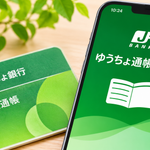
ゆうちょ通帳アプリは、機種変更後も利用できます。
ただし、以前のアプリ情報をそのまま引き継げるかどうかは、機種変更前後のOSとデータ移行方法によって異なります。
ゆうちょ銀行の公式FAQでは、次のように案内されています。
| 機種変更の組み合わせ | アプリ情報の引き継ぎ |
|---|---|
| iPhoneからiPhone | 所定のバックアップ方法で可能 |
| AndroidからAndroid | 引き継ぎ不可・再登録が必要 |
| iPhoneからAndroid | 引き継ぎ不可・再登録が必要 |
| AndroidからiPhone | 引き継ぎ不可・再登録が必要 |
iPhone同士であれば、条件を満たしたバックアップやクイックスタートによって、入出金明細やログイン認証方法などを引き継げます。
一方、Android同士や異なるOS間では、アプリ内の情報をそのまま引き継ぐことはできません。
ただし、引き継ぎできない場合でも、新しい端末でアプリをインストールして口座を再登録すれば、利用を再開できます。
なお、送金などに使う「取引時の認証設定」は、iPhone同士でも引き継げません。
機種変更後に送金を利用する場合は、取引時の認証を再設定する必要があります。
iPhoneからiPhoneへ機種変更する場合の引き継ぎ方法
iPhone同士の機種変更では、ゆうちょ銀行が指定する方法でデータを移行した場合、明細やログイン認証方法などを引き継ぐことができます。
公式FAQで案内されている方法は次の3つです。
- iCloudキーチェーンを有効にした状態で、iCloudバックアップを利用する。
- パソコンのiTunesなどで、暗号化したバックアップを利用する。
- iCloudキーチェーンを有効にした状態で、クイックスタートによって端末間で直接データを移行する。
単にiPhoneからiPhoneへ機種変更すれば、自動的にすべての情報が引き継がれるわけではありません。
iCloudキーチェーンを確認する方法
iPhoneでは、次の手順でiCloudキーチェーンの設定を確認できます。
- 古いiPhoneで[設定]を開く。
- 画面上部のApple Accountをタップする。
- [iCloud]を選択する。
- [パスワードとキーチェーン]などの項目を開く。
- iCloudキーチェーンの同期が有効になっているか確認する。
メニュー名はiOSのバージョンによって異なる場合があります。
そのうえで、iCloudバックアップやクイックスタートを利用してください。
なお、パソコンでバックアップする場合は、バックアップの暗号化が必要です。
iPhone同士でも引き継げない情報がある
iPhoneからiPhoneへの機種変更であっても、取引時の認証設定は引き継げません。
そのため、残高や入出金明細を確認できても、送金時に認証エラーが発生することがあります。
機種変更後は、次の手順で認証設定を確認してください。
- ゆうちょ通帳アプリを起動する。
- ホーム画面の[メニュー]を開く。
- [取引時の認証]を選択する。
- 画面の案内に従って認証設定を行う。
取引時の認証を再設定する際は、本人確認(eKYC)が必要になる場合があります。
また、設定後は送金などを利用できるまで24時間かかるため、急ぎの取引がある場合は注意してください。
AndroidからAndroidへ機種変更する場合

AndroidからAndroidへ機種変更した場合、ゆうちょ通帳アプリの明細やログイン認証方法などを、そのまま引き継ぐことはできません。
これは、ゆうちょ銀行の公式FAQで案内されている仕様です。
そのため、Googleアカウントのバックアップやスマートフォンメーカーのデータ移行機能を利用しても、ゆうちょ通帳アプリの登録情報まで正常に引き継げるとは限りません。
新しいAndroidで再登録する手順
- 新しいAndroidでGoogle Playを開く。
- ゆうちょ銀行が提供する「ゆうちょ通帳アプリ」をインストールする。
- アプリを起動する。
- 画面の案内に従って口座の記号・番号などを入力する。
- 必要な本人確認を行う。
- パスコードや生体認証などを設定する。
- 残高や入出金明細を確認する。
送金などを利用する場合は、取引時の認証設定も必要です。
また、アプリの登録には、口座に登録されている電話番号での本人確認が必要になる場合があります。
機種変更と同時に電話番号も変更した場合は、銀行に登録されている電話番号を確認してください。
AndroidからiPhone・iPhoneからAndroidへ変更した場合
異なるOS間で機種変更した場合も、ゆうちょ通帳アプリの情報をそのまま引き継ぐことはできません。
例えば、Androidで使っていたゆうちょ通帳アプリを、新しいiPhoneへ移す場合です。
スマートフォンのデータ移行機能でアプリが表示されても、以前の認証情報まで利用できるとは限りません。
そのため、新しい端末でアプリをインストールし、口座登録からやり直す必要があります。
なお、再登録によって過去の入出金明細を確認できる場合もあります。
ただし、すべての明細を以前と同じ状態で引き継げるわけではありません。
機種変更後にエラーが出る主な原因
機種変更後にゆうちょ通帳アプリが利用できない場合は、表示されたエラーの内容を確認してください。
| 症状・エラー | 考えられる原因 | 主な対処法 |
|---|---|---|
| 以前の情報が引き継がれない | OSや移行方法の違い | 新しい端末で再登録 |
| DP006 | 口座情報の再登録が必要 | 公式案内に従って再登録 |
| DP448・DP449 | アプリの再登録が必要 | 登録情報を確認して再登録 |
| DP444 | 認証アプリ側の登録状況など | 認証情報の再登録・設定確認 |
| 認証コードが届かない | 登録電話番号の相違など | 銀行に登録された電話番号を確認 |
| 送金だけできない | 取引時の認証未設定・eKYC未完了 | 認証設定と本人確認 |
| アプリが起動しない | OS非対応・アプリの動作不良など | 対応OS・更新状況の確認 |
エラーコードが表示されている場合は、一般的な再起動や再インストールよりも、該当する公式FAQの対処法を優先してください。
DP006・DP448・DP449のエラーが出る場合
ゆうちょ銀行の公式FAQでは、次のエラーが表示された場合、アプリの再登録が必要と案内されています。
- DP006:ゆうちょダイレクトの廃止などにより、口座の再登録が必要。
- DP448:問題が発生したため、アプリの再登録が必要。
- DP449:問題が発生したため、アプリの再登録が必要。
これらのエラーが表示された場合、公式では2つの再登録方法が案内されています。
方法① パスコード・パターン入力画面から再登録する
- エラーが表示されたあと、アプリを再起動する。
- パスコードまたはパターンの入力画面を表示する。
- [パスワードを忘れた場合はこちら]または[パターンを忘れた場合はこちら]を選択する。
- 口座情報の入力画面へ進む。
- 画面の案内に従って本人確認を行う。
生体認証画面が表示される場合は、キャンセルするなどしてパスコード・パターン入力画面を表示してください。
方法② 口座情報を解除して再登録する
アプリのメニューを操作できる場合は、口座情報を解除して登録し直す方法もあります。
- ゆうちょ通帳アプリの[メニュー]を開く。
- [口座情報]を選択する。
- 対象の口座を選ぶ。
- [この口座を解除する]をタップする。
- [削除する]を選択する。
- 画面の案内に従って口座を再登録する。
2口座を登録している場合は、口座を削除したあと、[口座を追加]から登録する方法が案内されています。
ただし、口座を削除して再登録すると、2021年2月以前の明細を確認できなくなります。
必要な明細が残っている場合は、削除前に確認してください。
DP444のエラーが出る場合
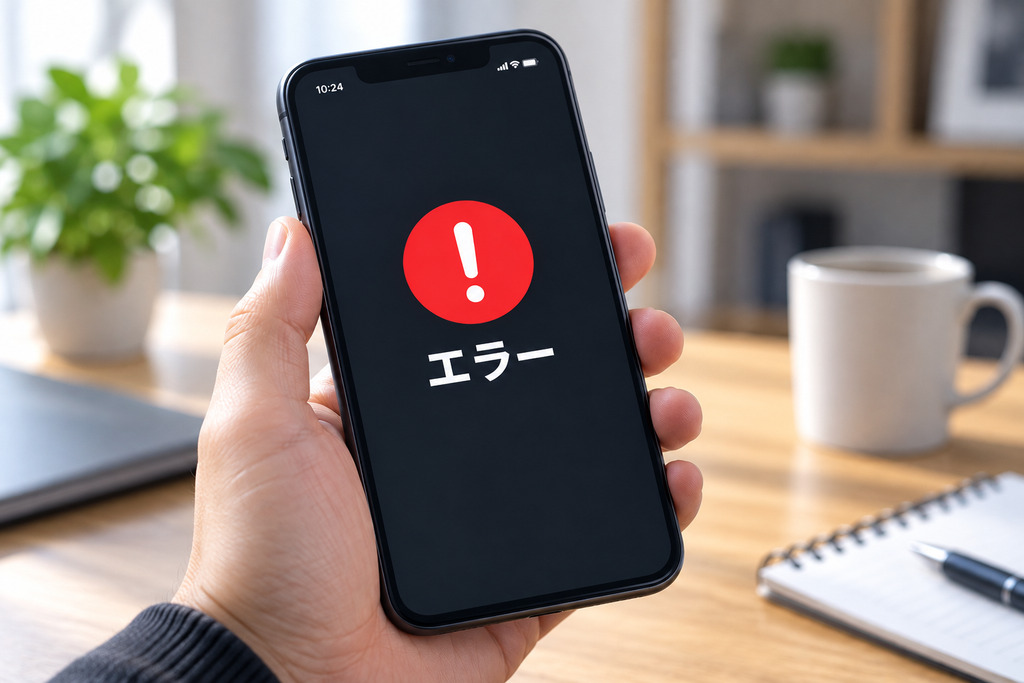
ゆうちょ通帳アプリでDP444が表示される場合、ゆうちょ認証アプリの登録状況などが関係している可能性があります。
公式FAQでは、主に次の原因が案内されています。
- ゆうちょ認証アプリに認証情報が登録されていない。
- 一定期間利用していなかったため、認証情報が削除されている。
- 取引認証を利用しない設定になっている。
この場合は、ゆうちょ認証アプリの登録情報を確認してください。
認証情報が削除されている場合は、アプリの[登録情報の確認・変更]から再登録します。
取引認証を利用しない設定になっている場合は、取引認証を利用する設定へ変更してください。
なお、ゆうちょ通帳アプリとゆうちょ認証アプリは別のアプリです。
表示されたエラーがどちらのアプリに関係しているのか確認することが重要です。
機種変更後に認証コードが届かない場合
新しいスマートフォンでゆうちょ通帳アプリを登録する際、本人確認コードが届かず、手続きが進まないことがあります。
ゆうちょ銀行の公式FAQでは、本人確認コードが届かない原因として、登録電話番号の誤りや着信拒否設定などが案内されています。
銀行に登録している電話番号を確認する
ゆうちょ通帳アプリの本人確認コードは、口座に登録されている電話番号へ通知されます。
携帯電話番号が登録されている場合はSMS、それ以外の電話番号が登録されている場合は自動音声による電話で通知されます。
そのため、機種変更と同時に電話番号を変更した場合、古い番号へ認証コードが送られている可能性があります。
まずは、銀行に登録している電話番号を確認してください。
電話番号を変更する方法
ゆうちょ銀行の公式FAQでは、登録電話番号の変更について、ゆうちょATMまたはゆうちょダイレクトでの手続きが案内されています。
ただし、利用状況によって必要な認証や手続きが異なる場合があります。
また、電話番号が正しくても、次のような理由でコードを受信できないことがあります。
- SMSを受信できない設定になっている。
- 「050」から始まる番号の着信を拒否している。
- 電波が届かない場所にいる。
- システムメンテナンス中である。
認証コードが届かない場合は、電話番号と受信設定を確認してください。
機種変更後に送金できなくなった場合
新しいスマートフォンで残高や入出金明細を確認できても、送金だけが利用できない場合があります。
この場合、取引時の認証設定が引き継がれていない可能性があります。
ゆうちょ銀行の公式FAQでは、機種変更時に取引時の認証設定は引き継げないと案内されています。
そのため、新しい端末で再設定が必要です。
取引時の認証を設定する方法
- ゆうちょ通帳アプリを起動する。
- ホーム画面の[メニュー]をタップする。
- [取引時の認証]を選択する。
- 画面の案内に従って認証設定を行う。
- 必要に応じて書類による本人確認(eKYC)を実施する。
また、取引時の認証設定がOFFになっている場合も、送金などを利用できません。
設定が完了しているか確認してください。
再登録後は24時間の利用制限に注意
ゆうちょ銀行では、取引時の認証を登録したあと、送金などの取引が利用可能になるまで24時間かかります。
そのため、機種変更後に認証を再設定した直後は、正常に登録できていても送金できない場合があります。
また、eKYCをスキップした場合は、送金などの一部サービスに制限がかかります。
さらに、1日の送金限度額を5万円超に設定していた場合、再登録によって5万円へ引き下げられることがあります。
急ぎの振込を予定している場合は、機種変更のタイミングに注意してください。
機種変更後に過去の入出金明細が消えた場合
機種変更後にアプリを開くと、以前表示されていた入出金明細が見つからないことがあります。
ただし、明細が表示されないことと、銀行口座の取引記録が消えたことは同じではありません。
ゆうちょ銀行では、機種変更後に確認できる明細の期間について、一定の条件を設けています。
機種変更後に確認できる明細の期間
公式FAQでは、機種変更した場合、原則として次のいずれか新しい日付以降の明細を確認できると案内されています。
- ゆうちょ通帳アプリを初めて登録した日
- 2021年3月
ただし、アプリの初回登録より前からゆうちょダイレクトを利用していた場合は、ゆうちょダイレクトの申込日と2021年3月のうち、新しい日付以降の明細を確認できる場合があります。
なお、ゆうちょダイレクトを廃止していないことが条件です。
また、iPhone同士で所定の方法によりアプリを引き継いだ場合は、すでに確認できていた明細をそのまま引き継げると案内されています。
明細が表示されない場合の確認事項
次の項目を確認してください。
- 新しい端末で正しい口座を登録しているか確認する。
- アプリで表示できる明細の期間を確認する。
- 以前の端末からデータを引き継いだか、再登録したかを確認する。
- 必要な明細が表示されない場合は、ゆうちょ銀行へ相談する。
特に、口座情報を削除して再登録した場合は、2021年2月以前の明細を確認できなくなるため注意が必要です。
新しいスマートフォンでアプリが起動しない場合
機種変更後にゆうちょ通帳アプリが起動しない場合は、OSの対応状況を確認してください。
ゆうちょ銀行では、2026年5月18日のアプリアップデートに伴い、対応OSの下限を変更しています。
公式サイトで案内されている対応OSは次のとおりです。
| 端末 | 対応OS |
|---|---|
| iPhone | iOS 16.0~26.X |
| Android | Android 9.0~16.X |
※2026年11月時点の公式案内に基づきます。
対応OSを満たしていない場合、アプリを利用できないことがあります。
また、対応OSの範囲内でも、端末固有の環境によって正常に動作しない場合があります。
アプリが開かない場合の確認手順
- スマートフォンのOSバージョンを確認する。
- App StoreまたはGoogle Playでアプリを最新版に更新する。
- スマートフォンを再起動する。
- Wi-Fiやモバイルデータ通信の状態を確認する。
- 改善しない場合は、公式FAQやサポート窓口を確認する。
なお、再インストールすると再登録が必要になります。
そのため、アプリが開かないという理由だけで、すぐに削除することは避けてください。
アプリを再インストールする場合の注意点

機種変更後にアプリが正常に動作しない場合、再インストールを検討することがあります。
ただし、ゆうちょ銀行の公式FAQでは、アプリをアンインストールした場合、以前の認証情報や取引コードはそのまま利用できないと案内されています。
また、再登録に伴って次のような制限が発生します。
| 項目 | 再インストール後の注意点 |
|---|---|
| 口座登録 | 再登録が必要 |
| 取引時の認証 | 再設定が必要 |
| 取引コード | 以前の情報は利用不可 |
| 本人確認(eKYC) | 再度実施が必要 |
| 送金限度額 | 5万円超の場合、5万円へ引き下げ |
| 送金などの取引 | 利用可能になるまで24時間必要 |
| 過去の明細 | 引き継ぎ方法や登録状況によって異なる |
特に、送金を頻繁に利用する方は注意が必要です。
再インストール直後に振込ができなくなる可能性があるため、必要な取引を済ませてから操作することも検討してください。
また、アプリを削除しても、銀行口座そのものが解約されるわけではありません。
預金残高が消えることはありませんが、アプリ内の認証情報や明細の表示状態には影響が出る場合があります。
古いスマートフォンが手元にない場合は?
機種変更前のスマートフォンを下取りに出したり、故障によって使えなくなったりした場合でも、新しい端末でゆうちょ通帳アプリを再登録できる場合があります。
ただし、以前のアプリ情報をそのまま引き継ぐことはできない可能性があります。
特に、iPhone同士で所定のバックアップを作成していなかった場合や、Androidから機種変更した場合は、再登録が必要です。
再登録する際は、次の情報を確認してください。
- 口座の記号・番号
- キャッシュカードの暗証番号
- 銀行に登録している電話番号
- 本人確認に必要な書類
- SMSまたは自動音声による認証を受けられる環境
なお、必要な情報が分からない場合や、登録電話番号がすでに使えない場合は、ゆうちょ銀行の公式窓口へ相談してください。
どうしても引き継ぎできない場合の問い合わせ先
機種変更後にエラーが表示され、口座の再登録や本人確認を進められない場合は、ゆうちょアプリサポートデスクへ問い合わせてください。
| 項目 | 内容 |
|---|---|
| 問い合わせ先 | ゆうちょアプリサポートデスク |
| 電話番号 | 0120-210-765 |
| 通話料金 | 無料 |
| 平日 | 9:00~19:00 |
| 土・日・休日・12月31日 | 9:00~17:00 |
| 休業日 | 1月1日~3日、5月3日~5日 |
問い合わせ時は、発信者番号を通知する必要があります。
また、IP電話など、一部の電話からは利用できない場合があります。
問い合わせる際は、次の情報を整理しておくと状況を説明しやすくなります。
- 機種変更前と機種変更後のスマートフォンの機種名
- iPhone同士か、Android同士か、異なるOS間か
- 利用したデータ移行方法
- 表示されているエラーコード
- 口座の再登録を行ったか
- 本人確認や取引時の認証を設定したか
なお、キャッシュカードの暗証番号や取引コードなどを、第三者へ不用意に伝えないよう注意してください。
よくある質問

ゆうちょ通帳アプリは機種変更すると最初から登録し直しですか?
機種変更前後のOSによって異なります。
iPhone同士で所定のバックアップ方法を利用した場合は、明細やログイン認証方法などを引き継げます。
一方、Android同士や異なるOS間では、再登録が必要です。
ただし、取引時の認証設定は、iPhone同士でも引き継げません。
機種変更後に以前のパスコードが使えないのはなぜですか?
機種変更時にログイン認証方法が引き継がれていない可能性があります。
特にAndroid同士や異なるOS間では、以前の認証情報をそのまま利用できません。
新しい端末で口座登録を行い、パスコードなどを設定してください。
機種変更すると過去の入出金明細は消えますか?
機種変更後に表示できる明細の期間は、アプリの登録日やゆうちょダイレクトの利用状況などによって異なります。
iPhone同士で所定の方法により引き継いだ場合は、以前確認できていた明細をそのまま引き継げます。
一方、再登録した場合は、2021年2月以前の明細を確認できなくなることがあります。
機種変更後、24時間経たないと送金できませんか?
取引時の認証を登録・再設定した場合は、送金などの取引が利用可能になるまで24時間必要です。
ただし、eKYCが未完了の場合や、取引時の認証がOFFの場合は、24時間待つだけでは解決しません。
認証設定と本人確認の状況を確認してください。
古いスマートフォンがなくても引き継ぎできますか?
新しい端末でゆうちょ通帳アプリをインストールし、口座を再登録することは可能です。
ただし、以前のアプリ情報をそのまま引き継げるとは限りません。
また、銀行に登録している電話番号で認証を受けられない場合は、電話番号の確認や変更手続きが必要になることがあります。
まとめ
ゆうちょ通帳アプリは、機種変更後も利用できますが、OSやデータ移行方法によって引き継ぎできる情報が異なります。
- iPhone同士では、所定のバックアップ方法で明細やログイン認証方法を引き継げる。
- Android同士や異なるOS間では、アプリの再登録が必要。
- 取引時の認証設定は、iPhone同士でも引き継げない。
- DP006・DP448・DP449が表示された場合は、公式案内に従って再登録する。
- 認証コードが届かない場合は、銀行に登録されている電話番号を確認する。
- 再登録後は、送金などを利用できるまで24時間かかる。
- アプリの再インストール前には、過去の明細や認証設定への影響を確認する。
特に、機種変更後に残高は確認できるのに送金できない場合は、取引時の認証設定とeKYCの実施状況を確認してください。
また、エラーコードが表示されている場合は、該当する公式FAQの手順を優先し、解決しない場合はゆうちょアプリサポートデスクへ相談してください。