メルカリでパスキーを設定しているのに、顔認証や指紋認証が通らない、
「利用可能なパスキーがありません」
と表示される、機種変更後にログインできないなどのトラブルが起こることがあります。
パスキーはメルカリのパスワードとは異なり、スマホやパソコンに保存された認証情報と、Face ID・指紋認証・画面ロックのPINなどを組み合わせて本人確認する仕組みです。
そのため、メルカリだけでなく、iPhoneのiCloudキーチェーンやAndroidのGoogleアカウント、端末の画面ロック設定などが原因になることもあります。
ただし、パスキー認証が失敗したからといって、必ずしもアカウントにログインできなくなるわけではありません。
メルカリでは、パスキーでログインできない場合に、ログインリンクとSMS認証など別の方法を利用できる場合があります。
この記事では、メルカリでパスキーを使ってログインできない原因、iPhone・Android別の対処法、機種変更後に認証できない場合、QRコードを求められる場合、どうしてもログインできない場合の対応まで重要なポイントに絞って解説します。
メルカリのパスキーとは?

メルカリのパスキーは、パスワードを入力する代わりに、スマホやパソコンに設定している認証方法を使って本人確認する仕組みです。
パスキーを登録すると、Face IDや指紋認証だけでなく、端末のパスコード、PIN、パターンなどを使ってメルカリへログインできます。
| 認証方法 | 利用例 |
|---|---|
| 顔認証 | iPhoneのFace IDなど |
| 指紋認証 | Touch ID・Androidの指紋認証など |
| パスコード | iPhoneの端末ロック解除コード |
| PIN | Android・Windowsなど |
| パターン | Androidの画面ロック |
| 別端末のパスキー | QRコードを使って認証する場合がある |
| セキュリティキー | PCなどで利用する場合がある |
メルカリ公式では、顔認証や指紋認証が使えない状況でも、端末に設定しているパスコード・PIN・パターンを利用してログインできると案内しています。
つまり、「指紋認証が壊れたからメルカリへログインできない」とは限りません。
条件を整理すると次の通りです。
メルカリにパスキーが登録されている
登録したパスキーを利用できる端末またはアカウントがある
端末の画面ロックが設定されている
iPhone・Android・ブラウザなどがパスキーに対応している
必要に応じてAppleまたはGoogleアカウントへ正しくログインしている
パスキーが登録済みの場合、ログイン時には指紋・顔・パスコード・PIN・パターンなどの認証画面が表示されます。
逆に通常のパスワード入力画面が表示される場合は、そのログイン環境ではパスキーが登録されていない可能性があります。

パスキーでログインできない主な原因
メルカリのパスキー認証ができない原因は一つではありません。
端末の生体認証だけでなく、機種変更、OS更新、Googleアカウントの同期、iCloudキーチェーン、対応ブラウザ、画面ロックなども関係します。
| 原因 | 起きる症状 |
|---|---|
| 機種変更した | 新端末でパスキーを認識できない |
| 別のApple・Googleアカウントを使用 | 保存したパスキーが見つからない |
| 画面ロックが無効 | Androidで認証できない |
| Googleアカウントの同期が無効 | パスキーが利用できない |
| Face IDの利用許可がない | iPhoneで認証できない場合がある |
| OS・アプリ・ブラウザが古い | パスキー処理に失敗する |
| 対応していない端末・ブラウザ | QRコードやセキュリティキーを求められる |
| パスキーが別端末に保存されている | 現在の端末に利用可能なパスキーがない |
| 通信状態が悪い | 認証処理が正常に完了しない |
メルカリ公式のパスキートラブル案内でも、推奨環境ではない端末、iPhoneでのFace ID使用許可、AndroidのGoogle Play開発者サービス、画面ロック、Googleアカウント同期などが確認項目として挙げられています。
まず次の順番で確認してください。
スマホやパソコンを再起動する
メルカリアプリを最新版へ更新する
iOS・Android・Windows・macOSを更新する
利用中のブラウザを最新版へ更新する
Wi-Fiとモバイル通信を切り替える
端末の画面ロック設定を確認する
これだけで改善する場合もあります。
「利用可能なパスキーがありません」と表示される原因

Androidなどで「利用可能なパスキーがありません」と表示される場合、現在使用している端末・Googleアカウント側に、メルカリで利用できるパスキーが存在していない可能性があります。
| 状況 | 考えられる原因 |
|---|---|
| 機種変更直後 | 旧端末側にパスキーがある |
| Googleアカウントを変更した | 別アカウントにパスキーが保存されている |
| 新しいスマホ | パスキーが同期されていない |
| 複数Googleアカウント利用 | パスキー保存先と違うアカウントを選択している |
| ブラウザを変更した | パスキーを正常に取得できない場合がある |
パスキーは、「メルカリのアカウントだけに保存されているパスワード」と考えると分かりにくくなります。
利用している端末やApple・Googleのパスキー管理機能とも連携しています。
そのため、機種変更後に同じメルカリアカウントへログインしようとしても、パスキーが新端末で利用できる状態になっていなければ認証できない場合があります。
確認するポイントは次の通りです。
以前と同じGoogleアカウントを新端末で利用している
Googleアカウントの同期が有効である
Googleパスワードマネージャーを利用できる
Androidの画面ロックを設定している
Google Play開発者サービスが最新版である
メルカリ公式でも、Androidの場合はGoogle Play開発者サービスを最新版へ更新するよう案内しています。
Androidで「画面ロックやGoogleアカウントの同期を確認してください」と表示される
Androidで、
「認証に失敗しました。画面ロックの設定やGoogleアカウントが同期されているかご確認ください。」
と表示される場合があります。
メルカリ公式では、このエラーの主な原因として、画面ロックが無効になっていること、Googleアカウントの同期設定が無効になっていることを挙げています。
| 確認項目 | 対処 |
|---|---|
| 画面ロック | PIN・パターン・パスワードなどを設定 |
| Googleアカウント | 正しいアカウントへログイン |
| 同期設定 | Googleアカウントの同期を有効にする |
| Google Play開発者サービス | 最新版へ更新 |
| Android OS | 最新版へ更新 |
まずAndroidの「設定」を開き、「セキュリティ」などから画面ロックが設定されているか確認します。
端末によって項目名は異なりますが、次のいずれかを設定します。
PINである
パターンである
パスワードである
指紋認証などと組み合わせた画面ロックである
次に、Googleアカウントの同期を確認します。
新しいAndroidへ機種変更した場合は、旧端末で使っていたGoogleアカウントと同じアカウントかも重要です。
家族用や仕事用など複数のGoogleアカウントを使っている場合、パスキーが保存されているアカウントとは別のアカウントを使っている可能性があります。
iPhoneでFace ID・Touch IDが使えない場合

iPhoneでパスキーを登録・利用する場合、Face IDやTouch ID、端末のパスコードなどが使われます。
Face IDが失敗しても、端末のパスコードを使って認証できる場合があります。
| 症状 | 確認すること |
|---|---|
| Face IDが反応しない | カメラ・Face ID設定を確認 |
| メルカリでFace IDが使えない | メルカリへのFace ID許可を確認 |
| Touch IDが失敗する | 指紋登録を確認 |
| 生体認証が使えない | 端末パスコードで認証できるか確認 |
| パスキーが見つからない | iCloud・パスワード設定を確認 |
メルカリ公式では、パスキー登録時にiOS端末でFace IDを利用する場合、メルカリアプリへの使用許可が必要になることがあると案内しています。
iPhoneでは、「設定」からFace IDに関する設定を確認します。
また、パスキーはAppleのパスワード管理機能と連携するため、Apple Accountが変わっていないか、パスキーを利用できる状態かも確認してください。
条件整理は次の通りです。
端末にパスコードが設定されている
Face ID・Touch IDが正常に使える
メルカリでFace ID利用が許可されている
以前と同じApple Accountを利用している
iOSを最新版へ更新している
Face IDそのものが使えない場合でも、メルカリ公式では端末のロック解除方法を利用してログインできると案内しています。
機種変更後にパスキーでログインできない原因
パスキーのトラブルで特に起こりやすいのが、スマホの機種変更後です。
以前の端末では問題なくログインできていたのに、新しい端末ではQRコードを求められたり、パスキーが存在しないと表示されたりすることがあります。
| 機種変更後の原因 | 確認すること |
|---|---|
| パスキーが旧端末だけにある | 旧端末を使った認証を試す |
| Apple・Googleアカウントが違う | 以前のアカウントへ切り替える |
| 同期が完了していない | パスキー管理機能を確認 |
| 新端末にパスキー未登録 | ログイン後に追加登録する |
| 旧端末を初期化済み | 別のログイン方法を利用する |
メルカリでは、複数の端末にパスキーを追加登録できます。
新しい端末でもパスキーを登録しておけば、次回から旧端末を使ったQRコード認証などを行わずにログインしやすくなります。
新端末へ変更した場合は、ログインできた後にその端末へパスキーを追加しておくと安心です。
条件整理は次の通りです。
旧端末が利用できるなら手元に用意する
新旧端末でApple・Googleアカウントを確認する
ログインできたら新端末にもパスキーを追加する
旧端末を手放す前に新端末でログインできるか確認する
機種変更後すぐに旧端末を初期化・売却してしまうと、認証手段が減ってしまいます。
新端末で正常にログインできることを確認してから旧端末を初期化した方が安全です。
QRコードの読み取りを求められるのはなぜ?

パソコンや新しい端末からログインした時に、突然QRコードが表示され、
「パスキーが設定されているデバイスで読み取ってください」
と案内されることがあります。
これはエラーとは限りません。
現在操作している端末に利用できるパスキーがなく、別のパスキー登録済み端末を使って本人確認しようとしている状態です。
| 状況 | 意味 |
|---|---|
| PCにQRコード表示 | スマホ側のパスキーで認証する |
| 新スマホにQRコード表示 | 別端末のパスキーを利用する |
| USBキーを求められる | セキュリティキー利用画面の可能性 |
| 毎回QRコードになる | 現在端末にパスキーを追加していない可能性 |
メルカリ公式でも、パスキー登録済みの別端末を利用する場合、QRコードの読み込みやUSBセキュリティキーを求められることがあると案内しています。
毎回QRコード認証をするのが面倒な場合は、ログイン後に現在使用している端末にもパスキーを追加登録します。
パスキーは1台だけに限定されているわけではありません。
パスキー認証でエラーが出る時の基本的な対処法
特定の原因が分からない場合は、メルカリ公式が案内している基本的な対処を順番に試します。
| 順番 | 対処法 |
|---|---|
| 1 | 端末・アプリ・ブラウザを更新 |
| 2 | AndroidはGoogle Play開発者サービスを更新 |
| 3 | 通信環境を変更 |
| 4 | 端末を再起動 |
| 5 | 画面ロック・生体認証を確認 |
| 6 | Apple・Googleアカウントを確認 |
| 7 | メルカリアプリを再インストール |
| 8 | 別のログイン方法を試す |
メルカリ公式のパスキートラブル案内でも、最新版へのアップデート、通信環境の見直し、アプリの再インストールなどが対処法として案内されています。
対処する場合は次の順番がおすすめです。
メルカリアプリを終了する
スマホを再起動する
App Store・Google Playでメルカリを更新する
OSを最新版へ更新する
Wi-Fiをオフにしてモバイル通信で試す
逆にモバイル通信からWi-Fiへ切り替える
VPNを利用している場合は一時的に解除する
AndroidはGoogle Play開発者サービスを更新する
アプリの再インストールは最後の方に行います。
ログイン情報や認証手段が不明な状態でアプリを削除すると、その後ログインできなくなる可能性があるため注意してください。
パスキーが使えなくても別の方法でログインできる場合がある

パスキー認証が失敗しても、必ずパスキーだけでログインしなければならないわけではありません。
メルカリ公式では、パスキー登録済みの利用者でも、パスキーでのログインが成功しない場合は、ログインリンクとSMS認証を使った方法を利用できると案内しています。
| ログイン方法 | 利用条件 |
|---|---|
| パスキー | 登録済み端末・対応環境 |
| Apple・Google等 | メルカリと連携している場合 |
| ログインリンク+SMS | 登録メール・電話番号を利用できる場合 |
| アカウント復旧 | 通常認証ができない場合 |
ログイン画面に別の方法が表示されている場合は、無理にパスキー認証だけを繰り返さず、ほかのログイン手段を試してください。
たとえば、
メールアドレスへログインリンクを送る
SMSで認証番号を受け取る
連携済みのApple・Google・LINE・Facebookアカウントを利用する
といった方法があります。
ただし、SNSログインは、事前にそのサービスで新規登録したか、メルカリアカウントと連携している場合に利用できます。
SMS認証コードも届かない場合
パスキーが使えず、代替のSMS認証コードも届かない場合は、電話番号の状態を確認します。
特に機種変更と同時に電話番号も変更した場合、メルカリには古い番号が登録されたままになっている可能性があります。
| 原因 | 対処 |
|---|---|
| 旧電話番号が登録済み | アカウント復旧を利用 |
| SMS受信設定の問題 | SMS設定を確認 |
| 電話番号入力ミス | 登録情報を確認 |
| 通信環境が悪い | 電波状況の良い場所で再試行 |
| ログイン失敗を繰り返した | 一定期間空ける |
通常のログイン方法でも認証できない場合、メルカリでは「アカウント復旧へ」から本人確認を行い、電話番号やメールアドレスを現在のものへ更新できる仕組みを用意しています。
条件整理は次の通りです。
パスキー認証ができない
登録電話番号へSMSも届かない
古い電話番号を解約済みである
通常のログイン方法で進めない
この場合は、パスキー設定を何度も変更するより、アカウント復旧へ進んだ方が解決しやすい場合があります。
ログイン失敗を何度も繰り返した場合
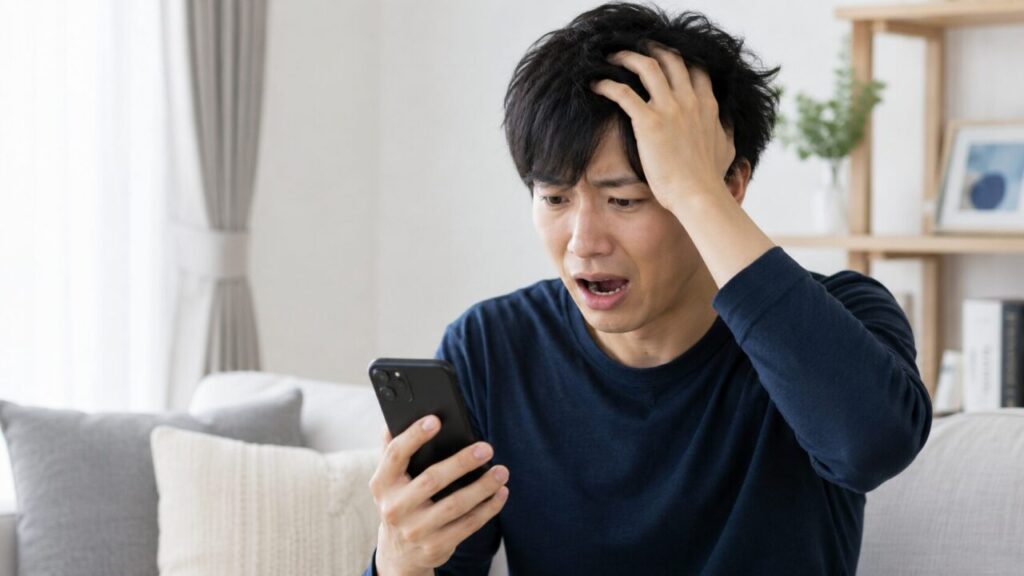
パスキーやSMS認証が通らないからといって、短時間に何度もログインを繰り返すのは避けてください。
セキュリティ対策によって、一時的にログインが制限される可能性があります。
メルカリ公式では、一定時間内に連続してログインに失敗した場合、正しい情報を入力してもログインが制限されることがあり、パスキーなしのログイントラブルでは3~4日空けて再試行するよう案内しています。
| 状態 | 対応 |
|---|---|
| 1~2回失敗 | 入力内容や認証方法を確認 |
| 何度も失敗 | 連続操作をやめる |
| 正しい情報でも通らない | 一時制限の可能性を考える |
| 時間を置いても改善しない | アカウント復旧・問い合わせ |
「あと1回試せば通るかも」と連続して認証を繰り返すより、一度原因を確認することが重要です。
パスキーのトラブルの場合は、画面に表示されたエラー文をスクリーンショットで残しておくと、問い合わせ時にも役立ちます。
パスキーを削除すればログインできる?
パスキーに問題があると、「パスキーを削除して普通のパスワードログインに戻せばいい」と考えることがあります。
しかし、メルカリではパスキーをすべて自由に削除できるとは限りません。
複数端末へパスキーを登録している場合は、一部のパスキーを削除できますが、認証手段が一つもなくなることを防ぐため削除できないケースがあります。
| 状態 | 対応 |
|---|---|
| 複数端末に登録 | 不要な端末のパスキーを削除可能な場合がある |
| 1つしか登録していない | 通常操作で削除できない場合がある |
| ログインできない | 事務局のサポートが必要になる場合がある |
| 削除できない | 本人確認後に問い合わせ |
メルカリ公式では、パスキーをすべて削除する必要がある場合や、ログインできない場合について、専用の問い合わせ・復旧手続きを案内しています。
また、メルコインを保有している場合やメルカリモバイルを契約している場合は、パスキー登録が必須と案内されています。
そのため、「パスキーが邪魔だから全部消せば解決する」とは限りません。
パスキーを削除する前に新しい端末へ追加する
機種変更などで旧端末のパスキーを削除したい場合は、先に新しい端末へパスキーを追加してから削除する方が安全です。
| 順番 | 操作 |
|---|---|
| 1 | 旧端末または現在ログイン済み端末を用意 |
| 2 | 新端末でメルカリへログイン |
| 3 | 新端末にもパスキーを追加 |
| 4 | 新端末で正常に認証できるか確認 |
| 5 | 不要になった旧端末のパスキーを削除 |
メルカリでは複数端末へのパスキー追加登録に対応しています。
条件整理は次の通りです。
新端末でログインできることを確認する
新端末へパスキーを登録する
新パスキーでログインできることを確認する
その後で旧端末を削除する
旧端末のパスキーを先に削除した結果、認証手段がなくなってしまうトラブルを防ぐためです。
「身に覚えのないパスキー登録通知」が届いた場合
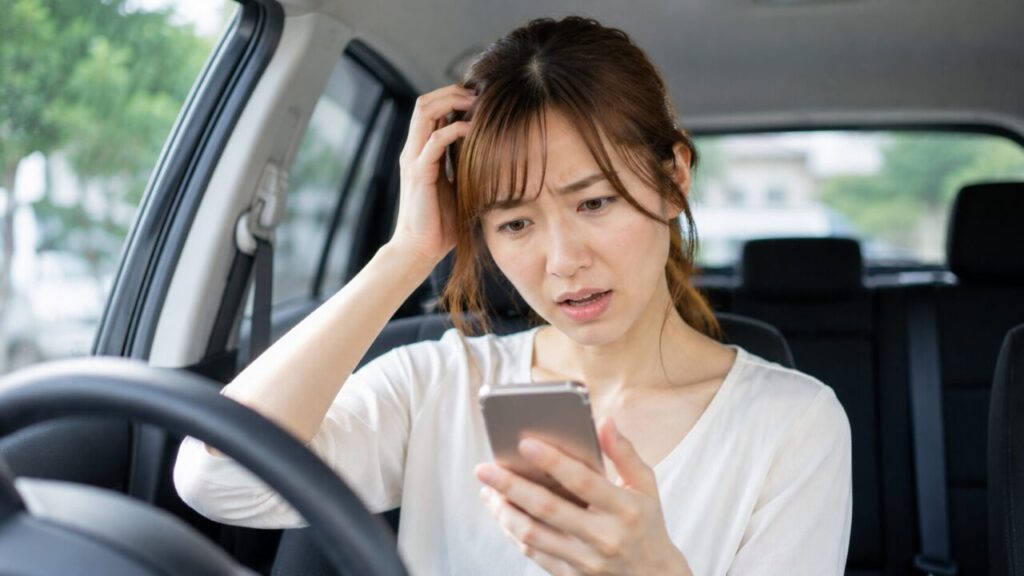
自分でパスキーを登録していないのに、
「パスキーを登録しました」
「認証が完了しました」
などの通知が届いた場合は、単なるログイントラブルとは別に考える必要があります。
第三者による不正アクセスの可能性を確認してください。
メルカリ公式のパスキートラブル一覧でも、「身に覚えのないパスキー認証/登録の完了通知が届いた」ケースが個別のトラブルとして案内されています。
確認することは次の通りです。
ログイン履歴に知らない端末がないか
登録メールアドレス・電話番号が変わっていないか
身に覚えのない購入・出品・メルペイ利用がないか
不審な端末をログアウトさせる
必要に応じてメルカリ事務局へ問い合わせる
パスキーを他人へ登録された可能性がある場合は、ログインできているからと放置しないでください。
パスキーでログインできない時のトラブル整理表
| 状況 | 起きる問題 | 主な原因 |
|---|---|---|
| 顔認証できない | ログイン画面から進めない | Face ID・指紋設定 |
| 「利用可能なパスキーがありません」 | 認証手段が見つからない | 新端末・別Googleアカウント |
| Androidで認証失敗 | パスキーを利用できない | 画面ロック・Google同期 |
| 機種変更後に認証できない | 旧端末では使えた | パスキー未同期・未登録 |
| QRコードが表示される | 別端末認証を求められる | 現在端末にパスキーがない |
| USBキーを要求される | PCでログインできない | 別のパスキー方式が選択されている |
| SMSも届かない | 代替ログインできない | 旧電話番号・通信・登録情報 |
| 何度試してもログイン不可 | 認証が拒否される | 一時的なログイン制限の可能性 |
| パスキーを削除できない | 設定を解除できない | 最低1つの認証手段が必要 |
| 知らないパスキー通知 | 不正アクセスの可能性 | 第三者による登録の疑い |
対処する順番は次の通りです。
端末・OS・メルカリアプリを最新版へ更新する
端末の画面ロックを確認する
iPhoneではFace ID・Apple Accountを確認する
AndroidではGoogleアカウント同期とGoogle Play開発者サービスを確認する
通信環境を切り替える
別のパスキー登録済み端末を使う
ログインリンク+SMS認証を試す
SMSも使えなければアカウント復旧へ進む
この順番で確認すれば、原因を切り分けやすくなります。
どうしてもログインできない場合はアカウント復旧を利用する
パスキー、SMS、メールなど通常の認証手段でログインできない場合は、メルカリのアカウント復旧を利用します。
メルカリ公式では、ログイン画面で認証が完了できない状態になると「アカウント復旧へ」が表示され、本人確認によって現在の電話番号やメールアドレスへ情報を更新し、ログインできる場合があると案内しています。
| 復旧方法 | 内容 |
|---|---|
| マイナンバーカード | 対応端末で本人確認 |
| デジタル認証アプリ | iPhone・Androidで利用できる場合がある |
| 顔認証 | 案内に沿って本人確認 |
| 連絡先更新 | 現在の電話番号・メールアドレスへ変更 |
基本的な流れは次の通りです。
メルカリのログイン画面を開く
登録しているメールアドレスまたは電話番号を入力する
通常のログイン・認証を進める
認証できない状態で「アカウント復旧へ」を選ぶ
画面の案内に従って本人確認する
必要に応じて現在の電話番号・メールアドレスへ更新する
アカウント復旧でも解決できない場合は、「ログインができない場合のお問い合わせ方法」からメルカリ事務局へ問い合わせます。
新しいアカウントを作り直す必要はありません。
問い合わせる時に準備しておく情報
パスキーの問題を事務局へ問い合わせる場合は、症状を具体的に伝えることが重要です。
| 伝える情報 | 内容 |
|---|---|
| 利用端末 | iPhone・Android・Windows・Macなど |
| 機種変更 | 変更前後の端末 |
| 表示されたエラー | 正確な文言 |
| 認証方法 | Face ID、指紋、PIN、QRコードなど |
| パスキー登録端末 | 旧端末が残っているか |
| 試した方法 | 更新、再起動、同期確認など |
| ログイン可否 | 完全にログインできないか、一部端末では可能か |
特にエラー画面のスクリーンショットを保存しておくと説明しやすくなります。
また、ログインできている場合にパスキーを削除できない時と、完全にログインできない時では問い合わせ方法が異なります。
ログインできている場合はパスキー削除に関する問い合わせ、ログインできない場合はログイン復旧用の問い合わせを利用してください。
FAQ

メルカリのパスキーで急にログインできなくなったのはなぜですか?
機種変更、Apple・Googleアカウントの変更、画面ロック設定、Googleアカウントの同期、アプリやOSの更新状態などが原因として考えられます。
まず端末・アプリを最新版にし、認証設定を確認してください。
「利用可能なパスキーがありません」と表示されたらどうすればいいですか?
現在の端末やGoogleアカウントに、メルカリで利用できるパスキーが存在していない可能性があります。
機種変更前と同じGoogleアカウントか、同期が有効か、旧端末で認証できないかを確認してください。
Face IDが使えないとメルカリへログインできませんか?
必ずしもログインできないわけではありません。
メルカリ公式では、顔認証や指紋認証が使えない場合でも、端末に設定したパスコード・PIN・パターンを使ってログインできると案内しています。
機種変更したらパスキーは設定し直す必要がありますか?
新端末でパスキーが利用できない場合は、ログイン後に新しい端末へパスキーを追加登録できます。
旧端末を手放す前に、新端末でログイン・パスキー認証できるか確認しておくと安心です。
パスキー認証でQRコードが表示されるのはエラーですか?
エラーとは限りません。
現在の端末に利用できるパスキーがないため、パスキー登録済みの別端末でQRコードを読み取り、本人確認する仕組みの場合があります。
パスキーが使えない場合はパスワードでログインできますか?
パスキー登録済みの場合でも、状況によってはログインリンクとSMS認証など別のログイン方法を利用できます。
ログイン画面に表示される案内を確認してください。
パスキーもSMSも使えない場合はどうすればいいですか?
ログイン画面の「アカウント復旧へ」から本人確認を行います。
現在の電話番号やメールアドレスへ情報を更新し、ログインできる場合があります。
パスキーを全部削除すれば普通のログインに戻せますか?
自由にすべて削除できるとは限りません。
メルカリでは認証手段がなくなることを防ぐため、最後のパスキーを通常操作で削除できない場合があります。
また、メルコイン保有者やメルカリモバイル契約者はパスキー登録が必要です。
まとめ
メルカリでパスキーを使ってログインできない場合は、メルカリ側だけでなく、スマホの生体認証、画面ロック、Apple・Googleアカウント、同期設定なども確認する必要があります。
特に機種変更後の「利用可能なパスキーがありません」、Androidの「画面ロックやGoogleアカウントの同期を確認してください」といったエラーは、現在の端末でパスキーを利用できる状態になっていない可能性があります。
まず端末・OS・メルカリアプリを最新版へ更新し、iPhoneではFace IDやApple Account、Androidでは画面ロック・Googleアカウント同期・Google Play開発者サービスを確認してください。
パスキー認証が成功しない場合でも、ログインリンク+SMS認証など別の方法でログインできる場合があります。
SMSも利用できずログインできない場合は、「アカウント復旧へ」から本人確認を行います。
機種変更する場合は、新端末へパスキーを追加し、正常にログインできることを確認してから旧端末を初期化・売却することが、パスキートラブルを防ぐうえで重要です。